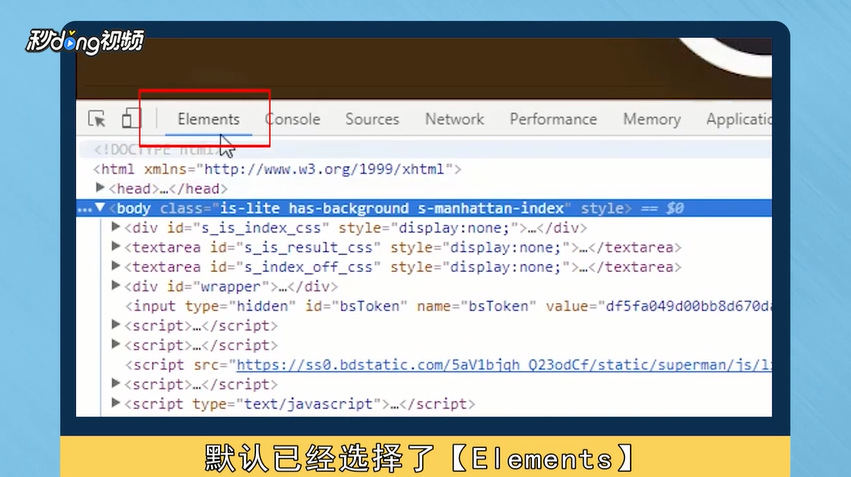
1、使用chrome浏览器打开想要取色的页面,按f12进入开发者模式,默认已经选择Elements、Styles页签。
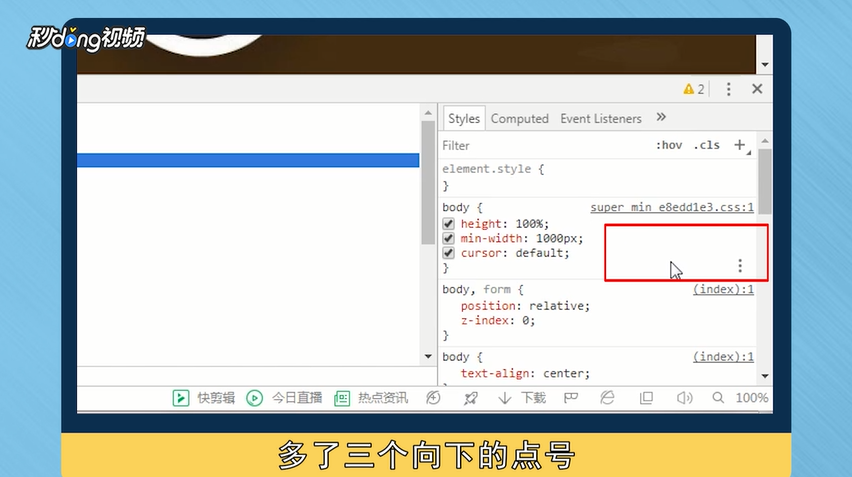
2、在Styles页签中鼠标放到任何一条样式上即可看到样式右侧多了三个向下的点号。
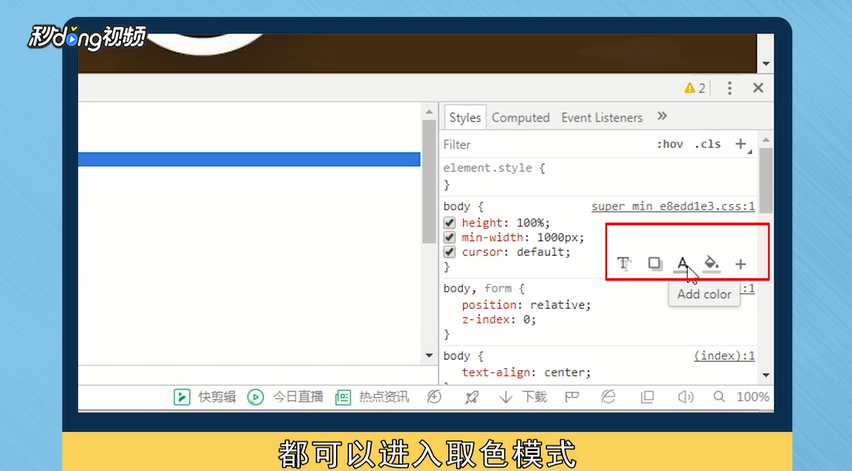
3、鼠标移动到这三个向下的点号上会变成四个图标菜单,点击后面两个的任何一个都可以进入取色模式。
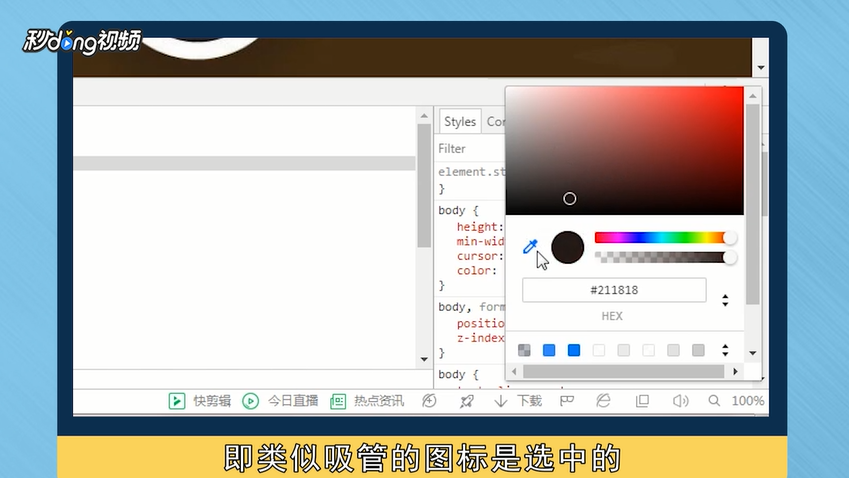
4、弹出取色工具时默认进入取色模式,即类似吸管的图标是选中的。
5、在取色模式将鼠标移到网页的任何地方,点击鼠标即可在取色工具中看到当前获取到的颜色及编码。
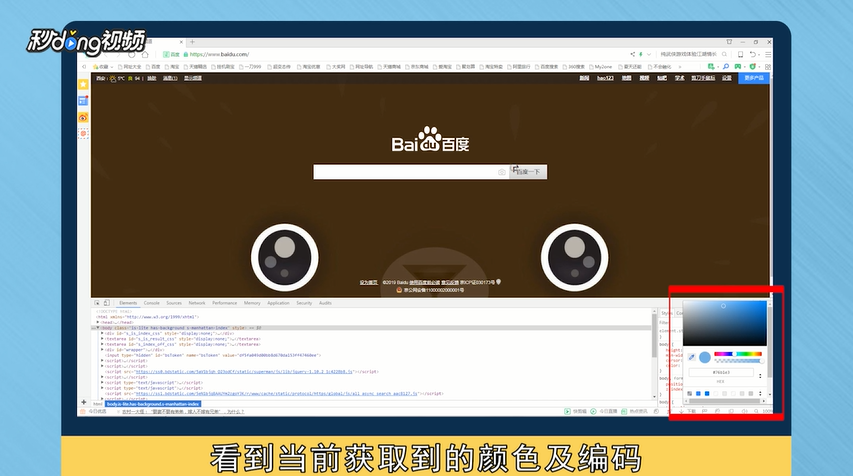
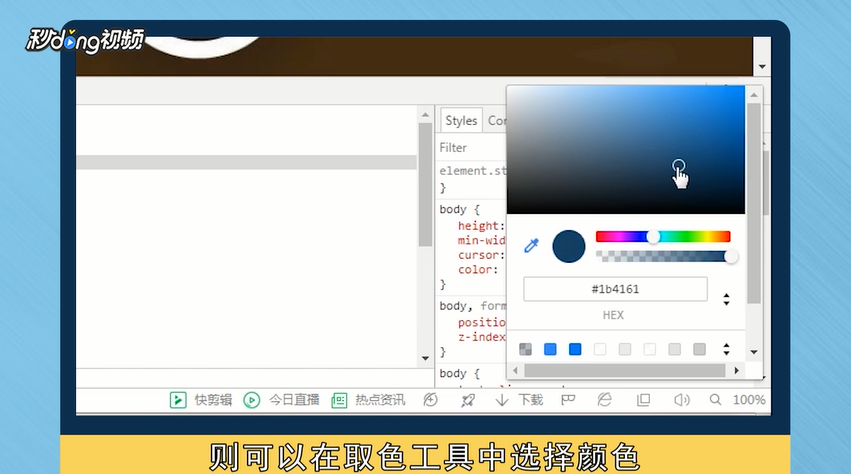
6、如果不想取色,只想知道某个颜色的编码,则可以在取色工具中选择颜色,也可以显示出具体的编码。
7、总结一如下。

8、总结二如下。