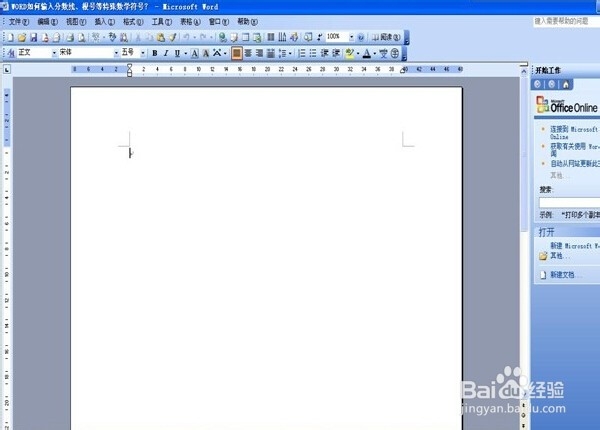
1、打开Word文档
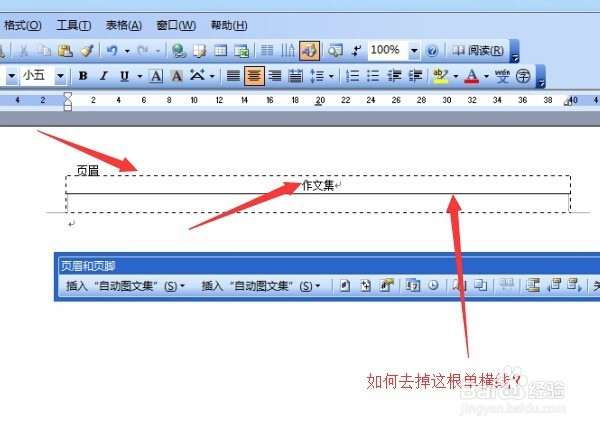
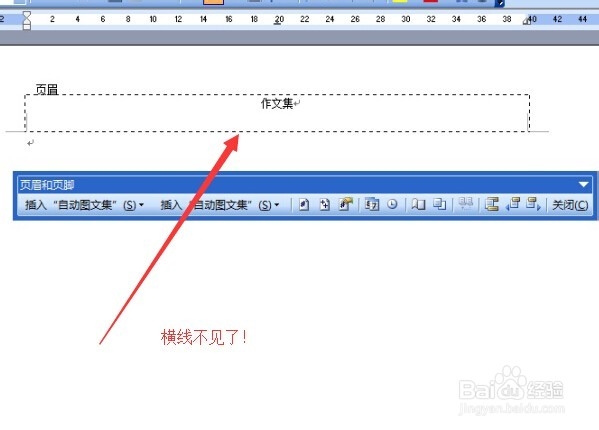
2、插入“页眉”,并输入“作文集”(用来检验效果),如何去掉页眉下面这条横线呢?
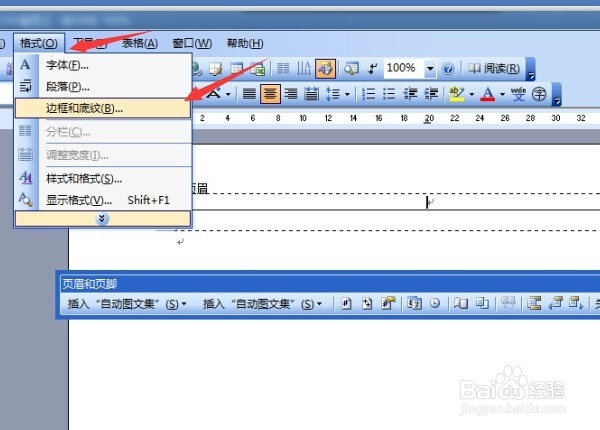
3、菜单栏---格式---边框和底纹
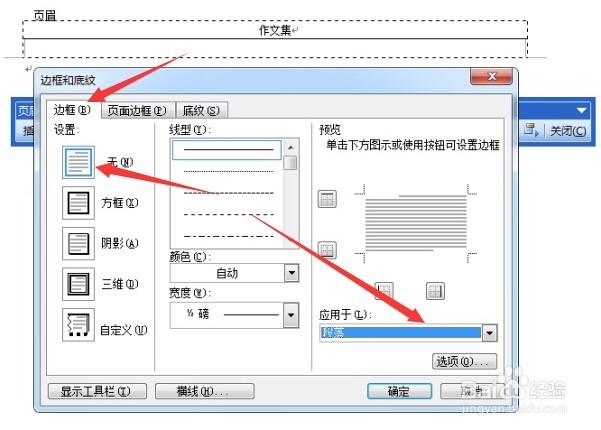
4、在弹出的对话框里,选择边框--无--应用于“段落”。把原来的应用于“文字”的修改为应用于“段落”,这步是关键。
5、在看看页眉,横线是不是不见了!ok
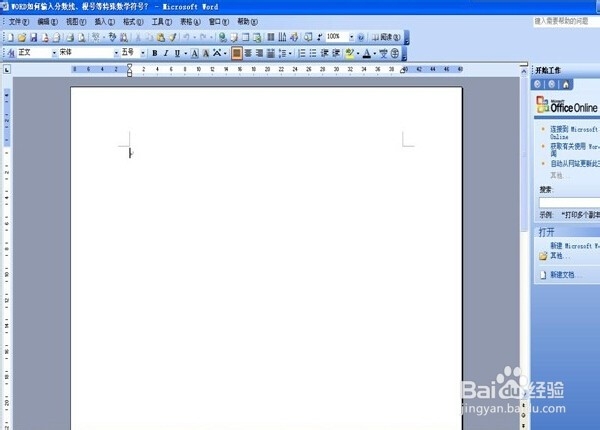
1、打开Word文档
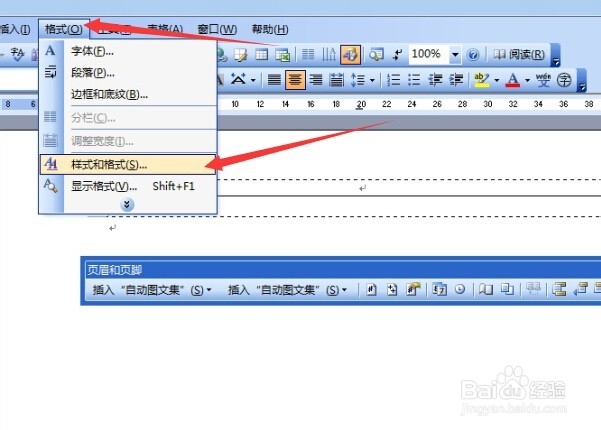
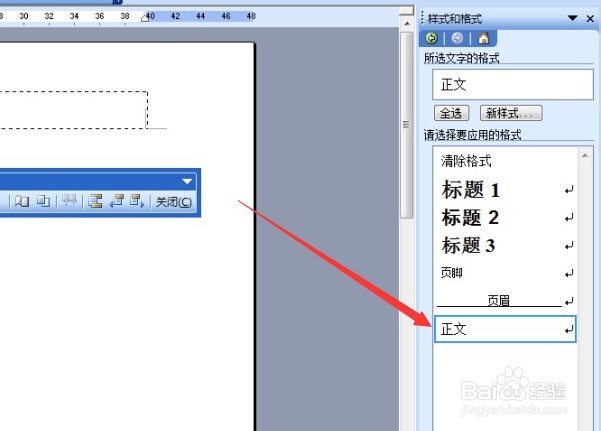
2、选择 菜单栏--样式和格式
3、在弹出的右侧栏目里,找到“页眉”
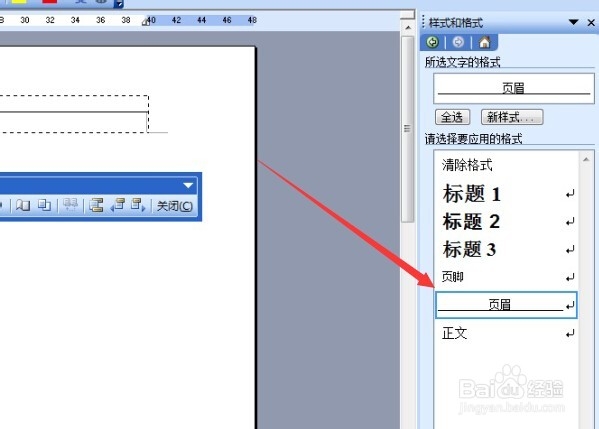
4、把“页眉”修改为“正文”,一切ok!
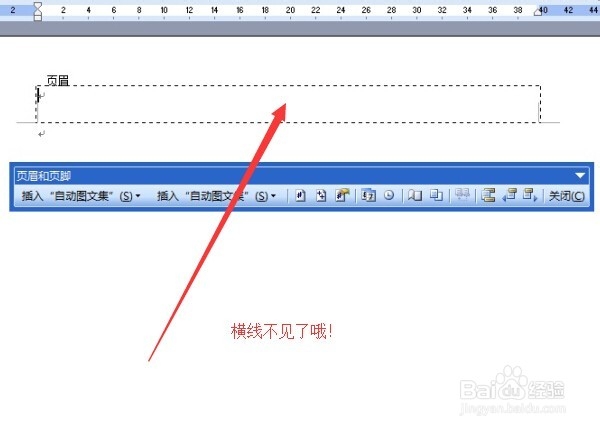
5、看看页眉处,横线是不是也没有了!
1、打开Word文档
2、插入“页眉”,并输入“作文集”(用来检验效果),如何去掉页眉下面这条横线呢?
3、菜单栏---格式---边框和底纹
4、在弹出的对话框里,选择边框--无--应用于“段落”。把原来的应用于“文字”的修改为应用于“段落”,这步是关键。
5、在看看页眉,横线是不是不见了!ok
1、打开Word文档
2、选择 菜单栏--样式和格式
3、在弹出的右侧栏目里,找到“页眉”
4、把“页眉”修改为“正文”,一切ok!
5、看看页眉处,横线是不是也没有了!