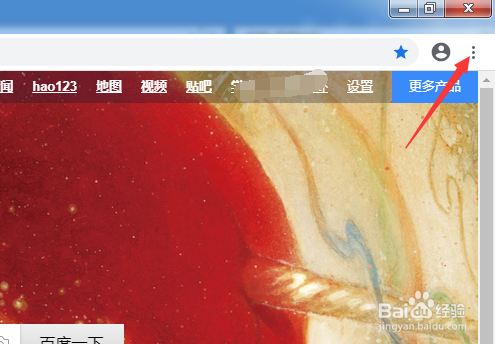
1、打开一个的谷歌浏览器的界面中,点击右上角中的 更多
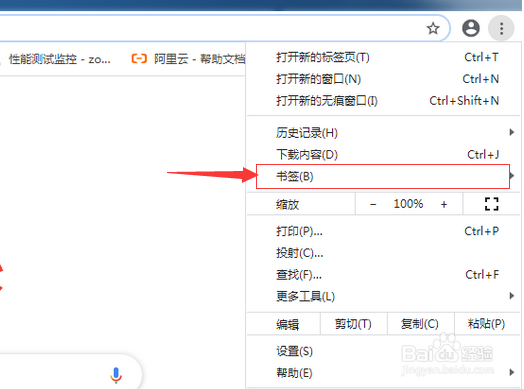
2、点击了更多选项之后,弹出了下拉菜单选中为 书签
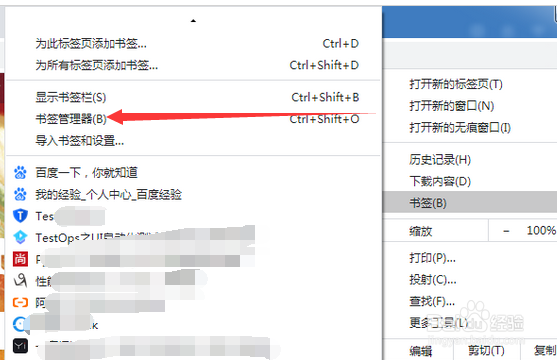
3、点击了书签选项之后,弹出了下一级菜单选中为 书签管理器
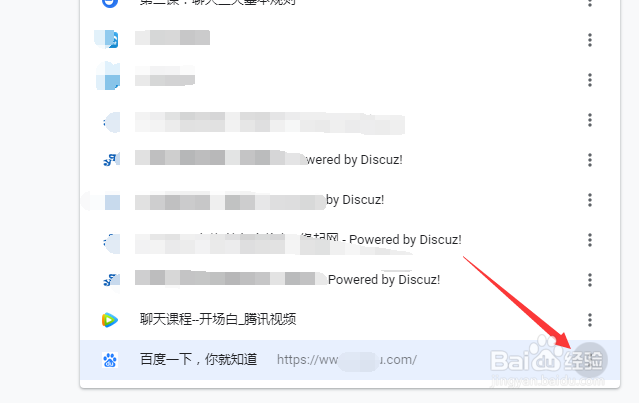
4、进入到了书签的管理界面中,点击 更多
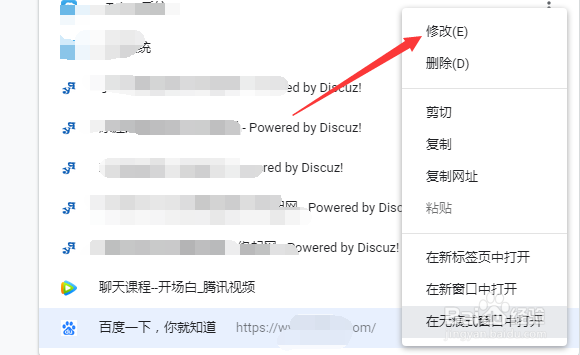
5、弹出了下拉菜单选中为 修改
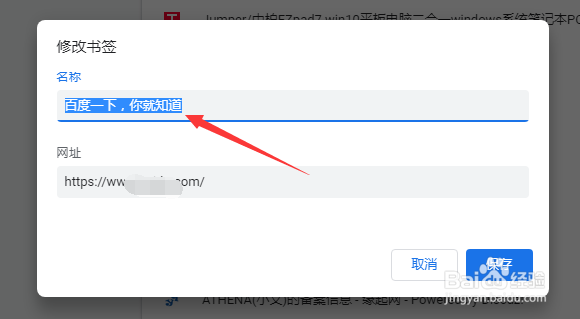
6、进入到了修改书签界面中,在名称输入框中输入上信息
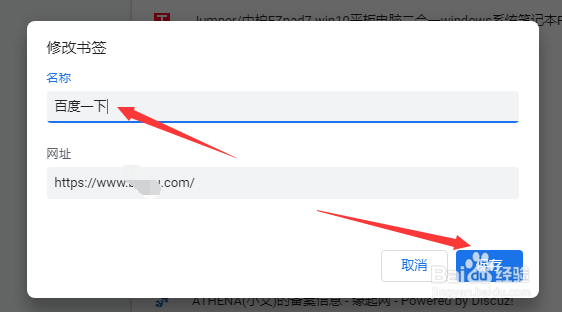
7、修改名称输入完成之后,点击 保存
1、点击右上角中的 更多
选中为 书签
选中为 书签管理器
点击 更多
选中为 修改
点击 保存
1、打开一个的谷歌浏览器的界面中,点击右上角中的 更多
2、点击了更多选项之后,弹出了下拉菜单选中为 书签
3、点击了书签选项之后,弹出了下一级菜单选中为 书签管理器
4、进入到了书签的管理界面中,点击 更多
5、弹出了下拉菜单选中为 修改
6、进入到了修改书签界面中,在名称输入框中输入上信息
7、修改名称输入完成之后,点击 保存
1、点击右上角中的 更多
选中为 书签
选中为 书签管理器
点击 更多
选中为 修改
点击 保存