1、打开需要添加水印的word文档。
单击 页面布局 - 水印 - 自定义水印。

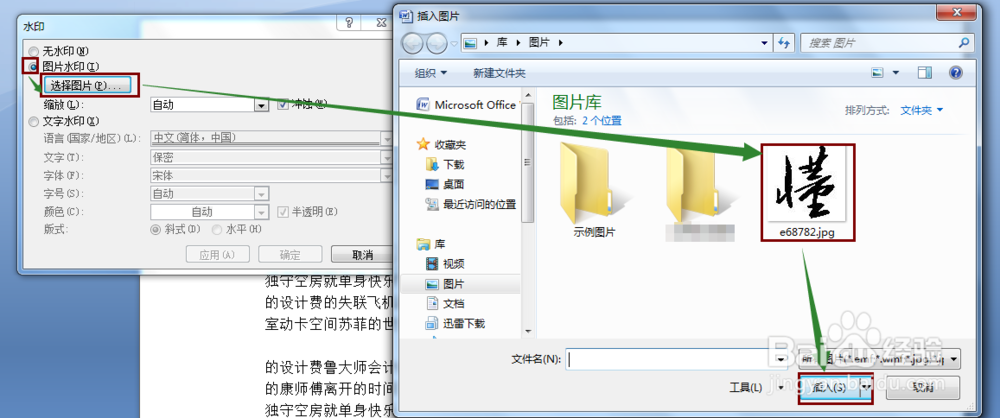
2、在弹出的窗口中,选择图片水印。
然后单击 选择图片,选择需要作为水印的图片,单击 插入。喝腊
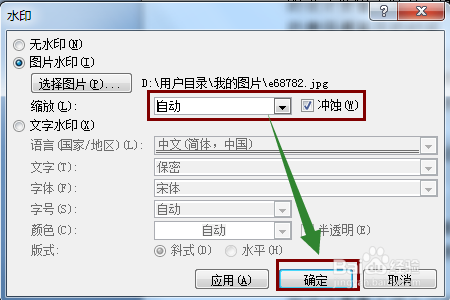
3、缩放那里选择自动,冲蚀前面打勾。
确定,即插入了水印。
但这时因为我们没有做任何限制,水印很容易被人删除。
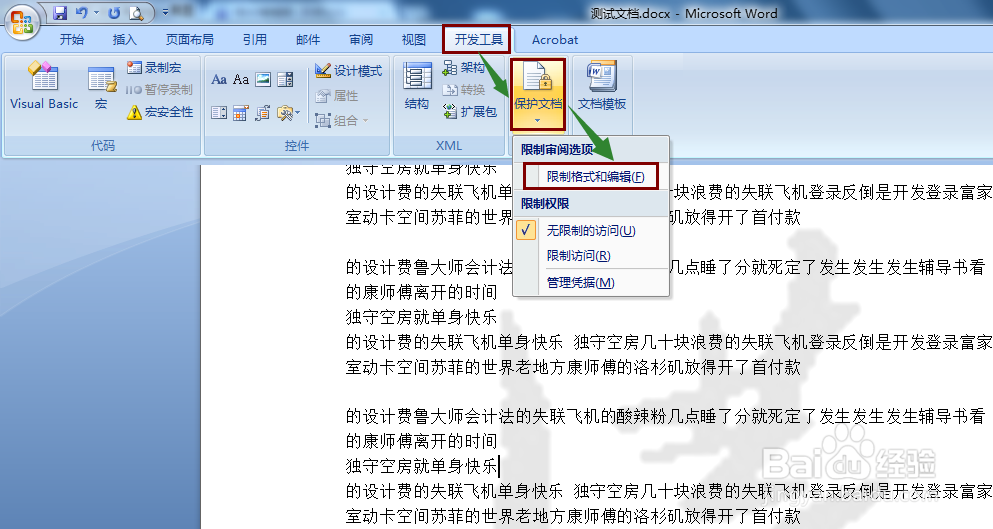
4、在信联已经添加水印的文档内,单击 开发工具 - 保护文档 - 限制格式和编辑。
5、在右侧 限制格式和编辑中,仅允许在文档中进行此类编辑 前打勾,下拉框选择 不允许任何更改(只读)
单击 是,启动强制保护。

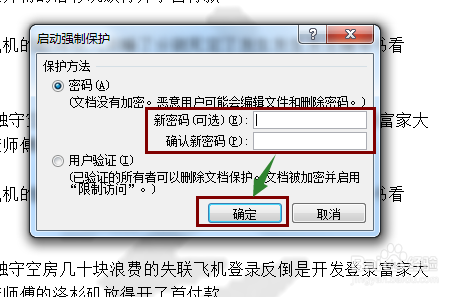
6、在 启动强制保护 窗口设置一个密码,单击确定,保存文档即可。
保存后的文档,如果打开的人不知道我们刚刚设置的密码,那么他是无法删除我们添加的水印的敏悦董,达到了保护水印不被删除的目的。