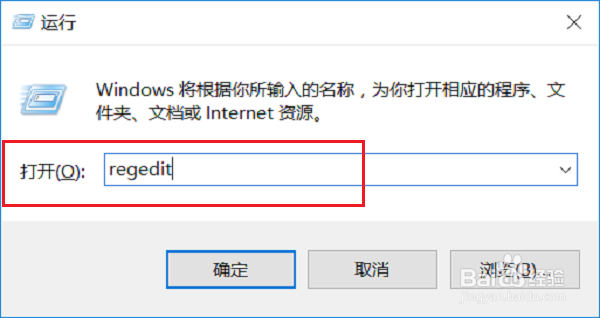
1、第一步在win10系统上按win+R键打开运行,输入regedit,如下图所示:
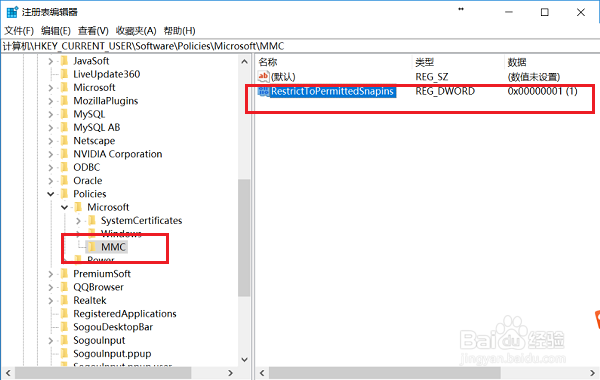
2、第二步打开注册表之后,依次点击HKEY_CURRENT_USER->Software->Policies->Microsoft->MMC,在右侧找到RestrictToPermittedSnapins,需要注意的是如果没有MMC文件夹,直接使用方法二解决,如下图所示:
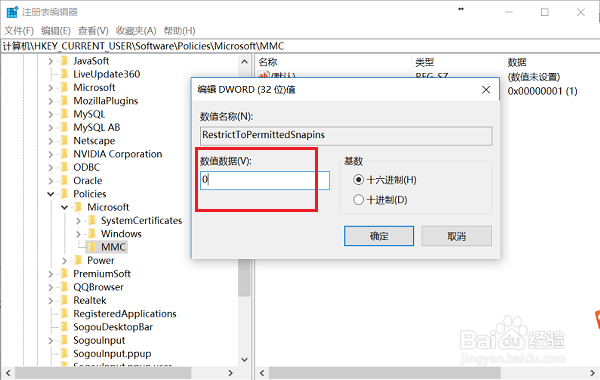
3、第三步选中RestrictToPermittedSnapins之后,双击进去编辑,将值设为0,点击确定就完成了,如下图所示:
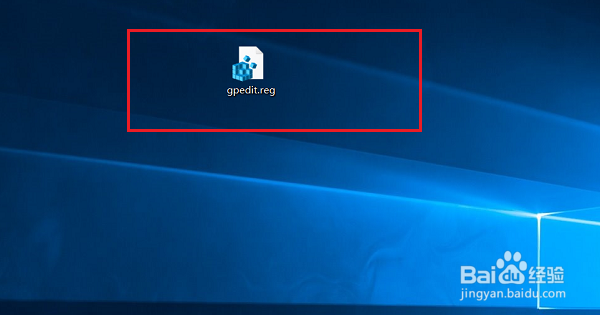
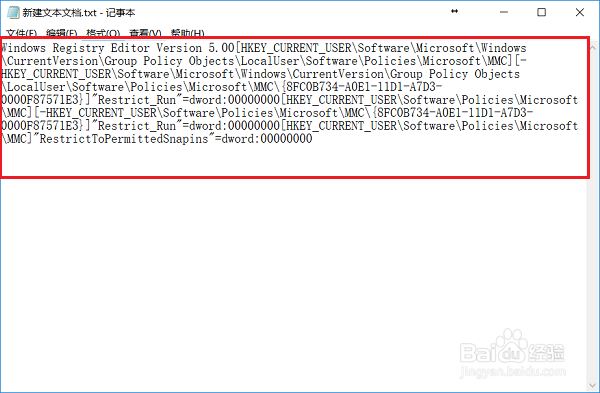
1、第一步在我们的电脑上新建一个文本文档,输入以下代码,这里直接提供一个已经修改好的reg文件下载路径https://pan.baidu.com/s/1mr4VlHhs3vFX2lHOPQ-hPA,如下图所示:
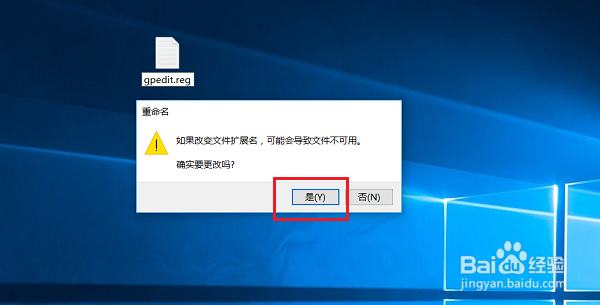
2、第二步将文本文档的后缀名改成reg,弹出框之后,点击是,如下图所示:
3、第三步制作好reg文件之后,双击运行,再去运行输入gpedit.msc,点击确定,就打开本地组策略编辑器了,如下图所示: