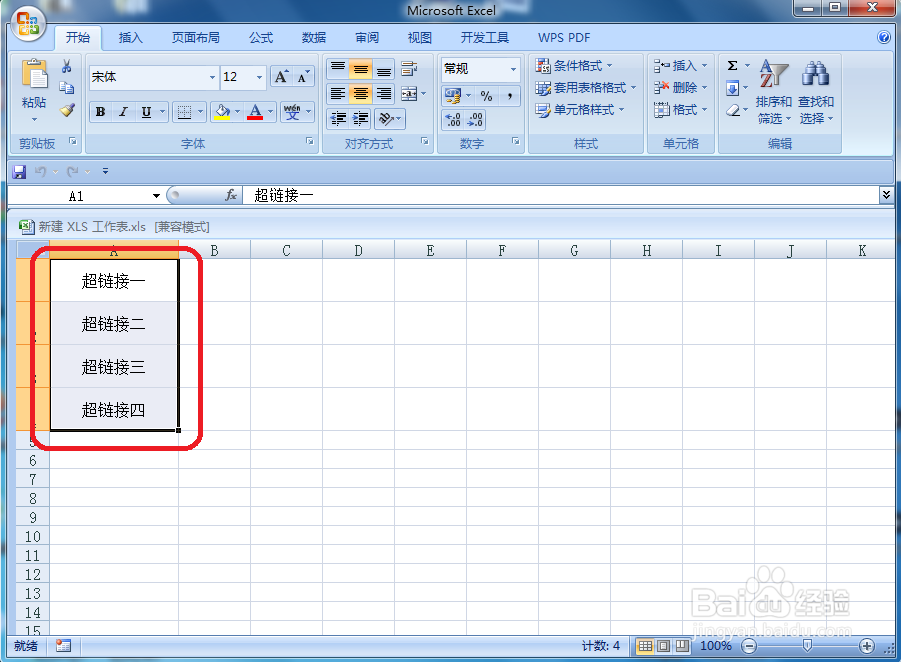
1、第一步:打开 Excel工作表,选择你需要批量添加超链接的单元格区域,如下图所示。
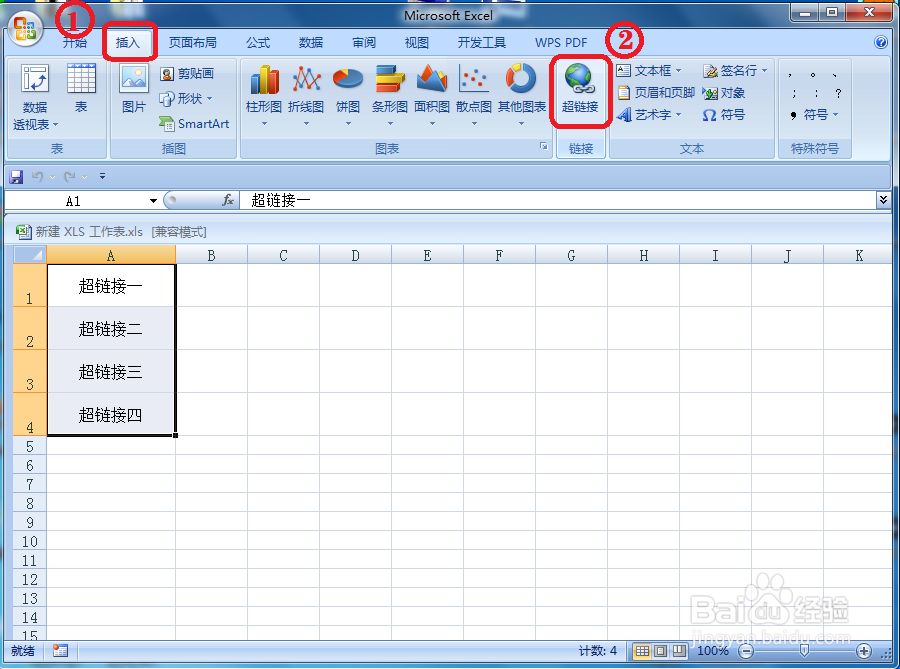
2、第二步:点击菜单中的“插入”,再点击“超链接”,如下图所示。
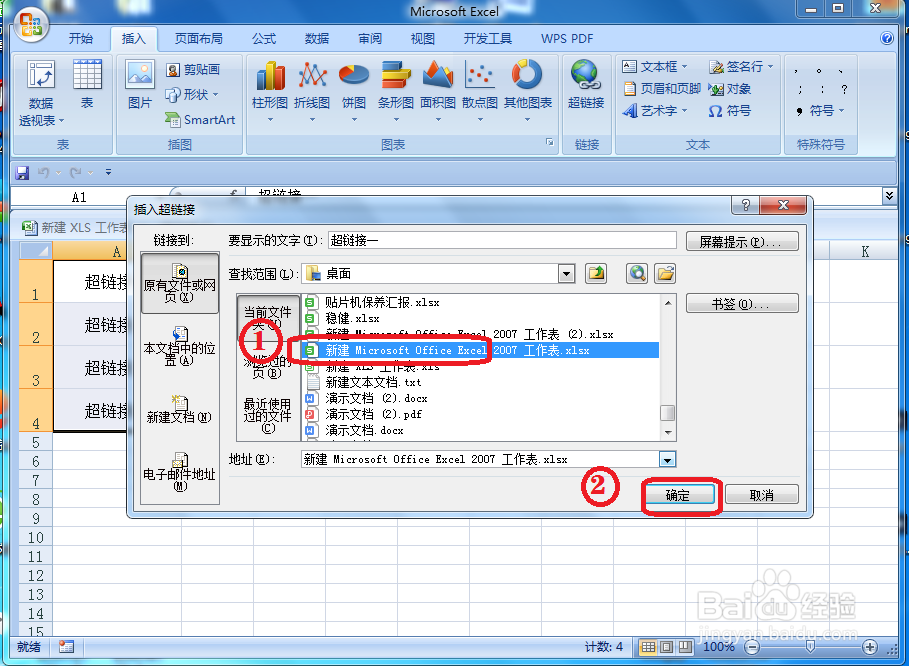
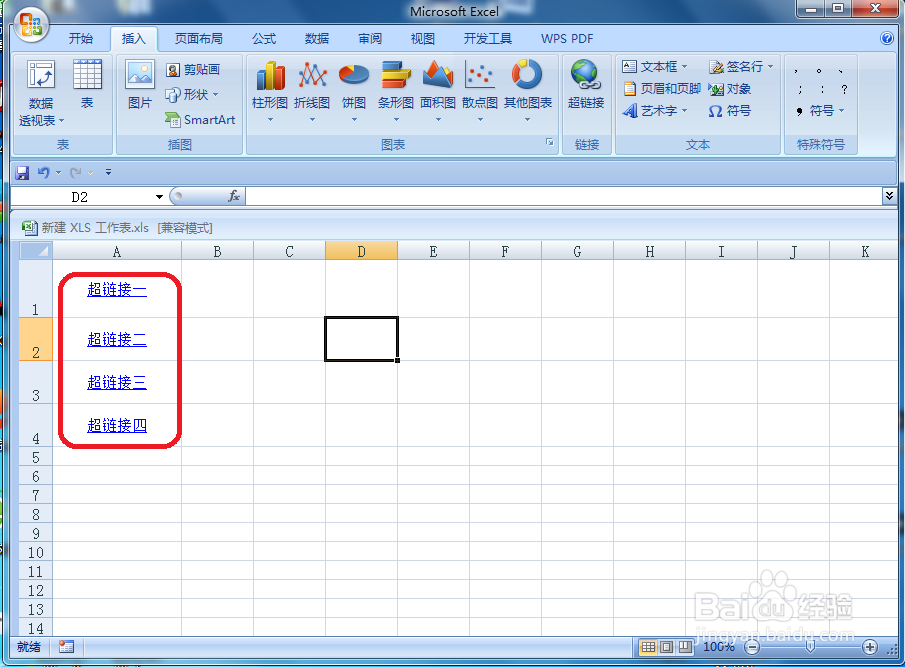
3、第三步:然后选择你需要添加的超链接路径,然后再点击“确定”,这样批量添加超链接了,如下图所示。
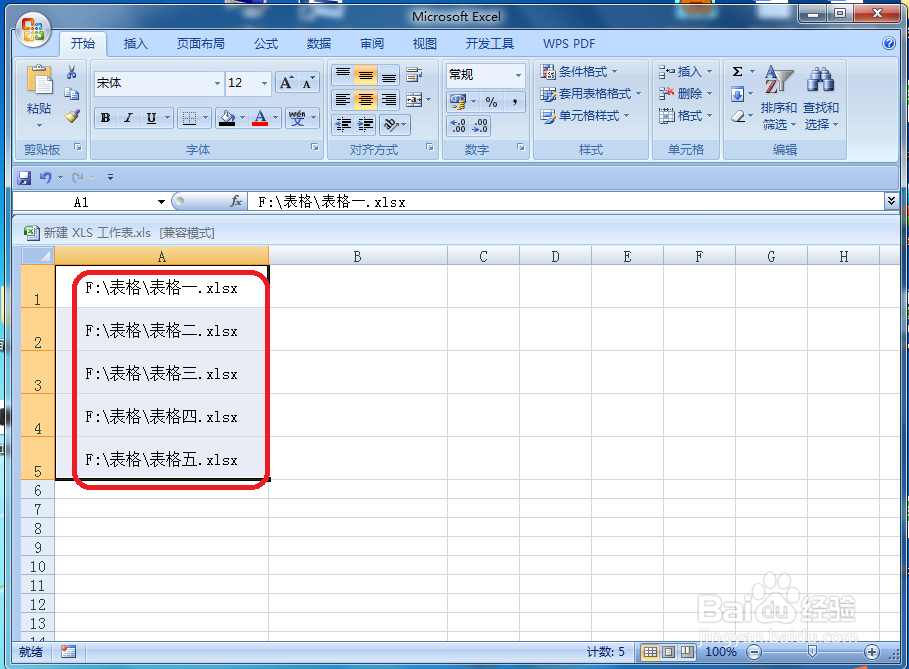
1、第一步:我们先在Excel表格中制作好要添加的超链接的绝对路径,如下图所示。
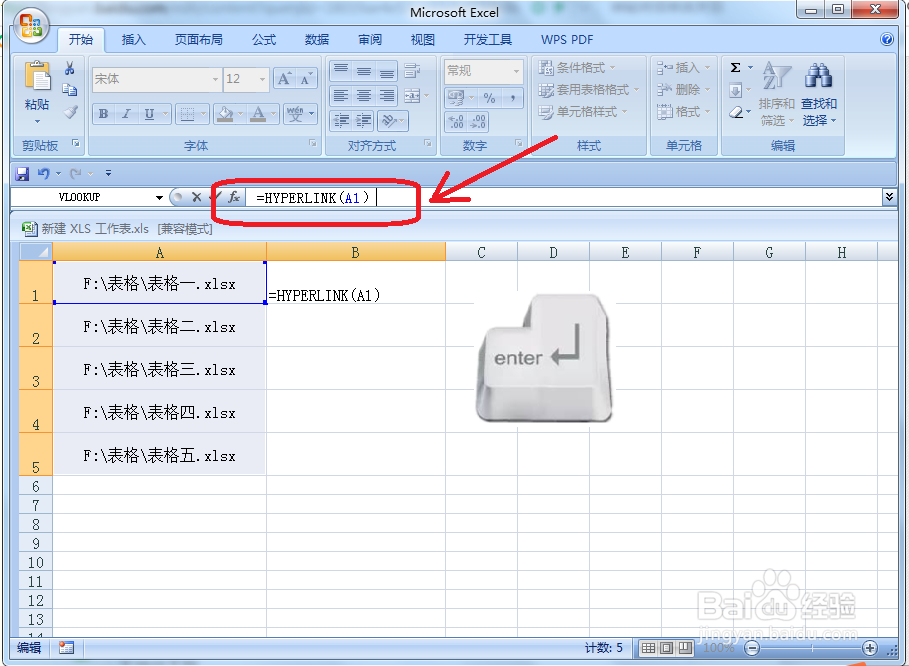
2、第二步:然后选择一个单元格,在fx中输入公式:=HYPERLINK(A1),输入完成后按“Enter”键,第一个超链接就设置完成了,如下图所示。

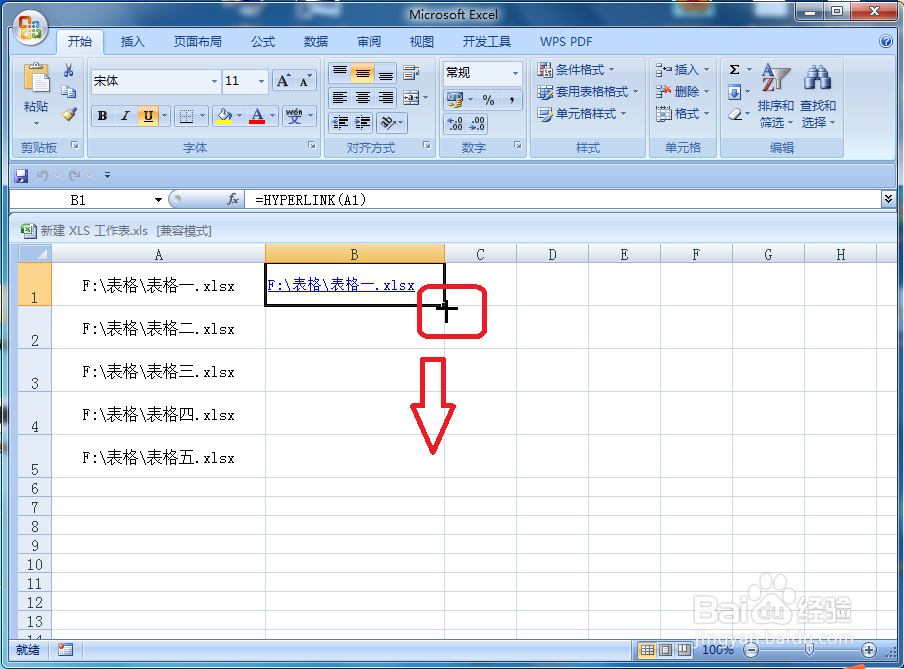
3、第三步:把鼠标放单第一个超链接的右下角,让鼠标变成十字架,按住鼠标左键不放往下拖,如下图所示。
4、第四步:填充完成后,批量添加超链接就完成了,如下图所示。
