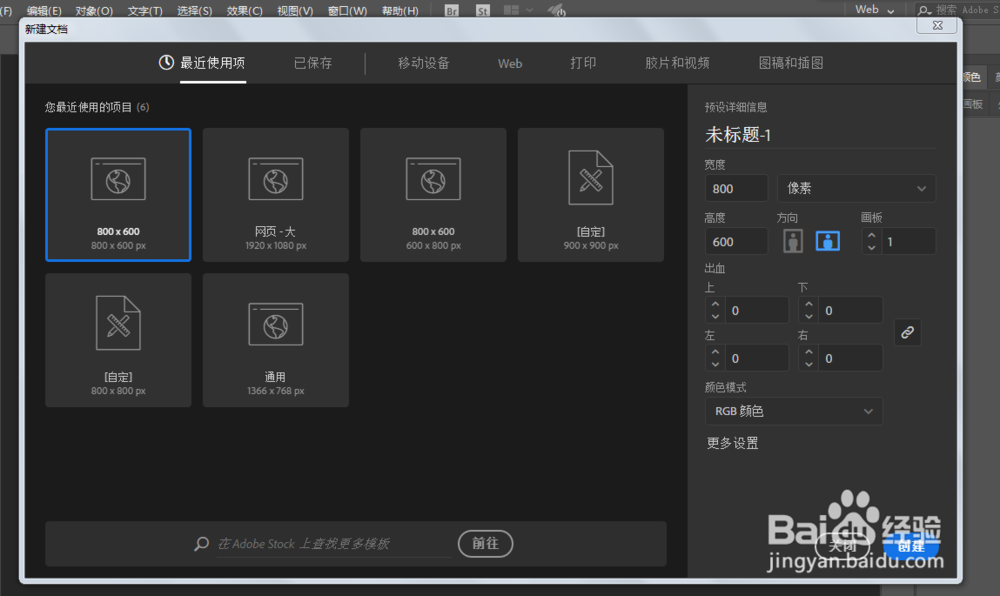
1、新建一个800*600像素的文件,颜色模式RGB。
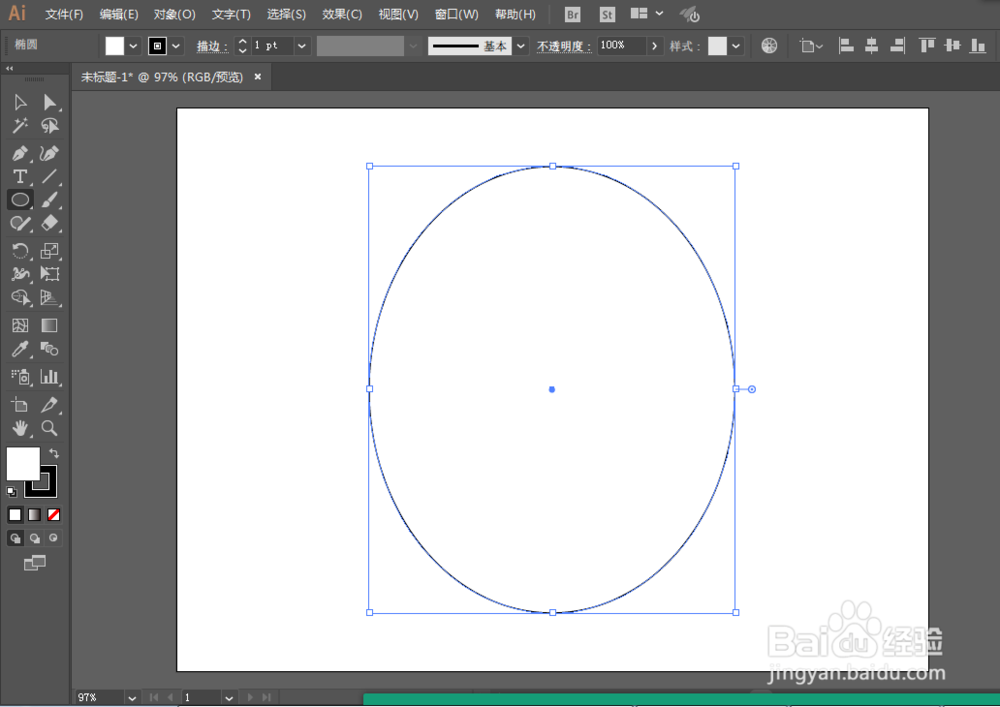
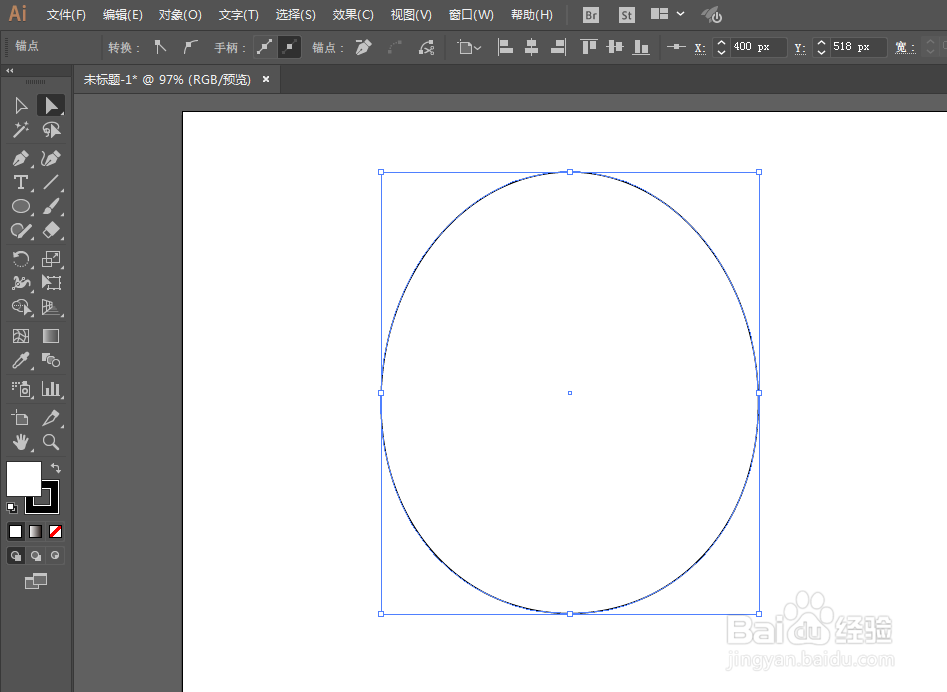
2、用椭圆工具绘制椭圆形,用直接选择工具调整顶部的锚点,使得椭圆更加扁一些。
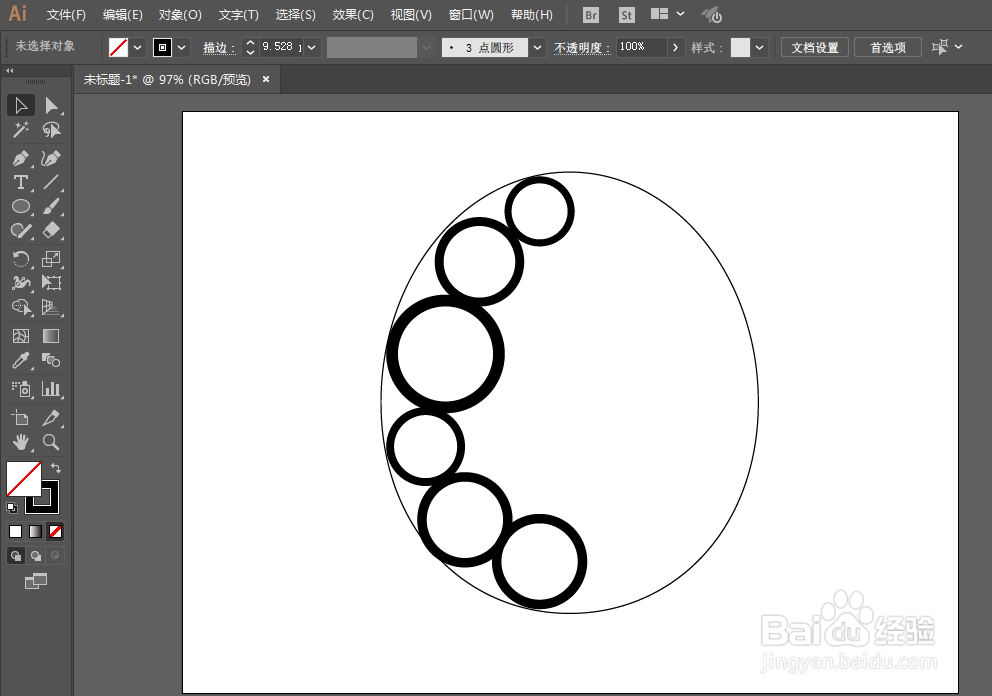
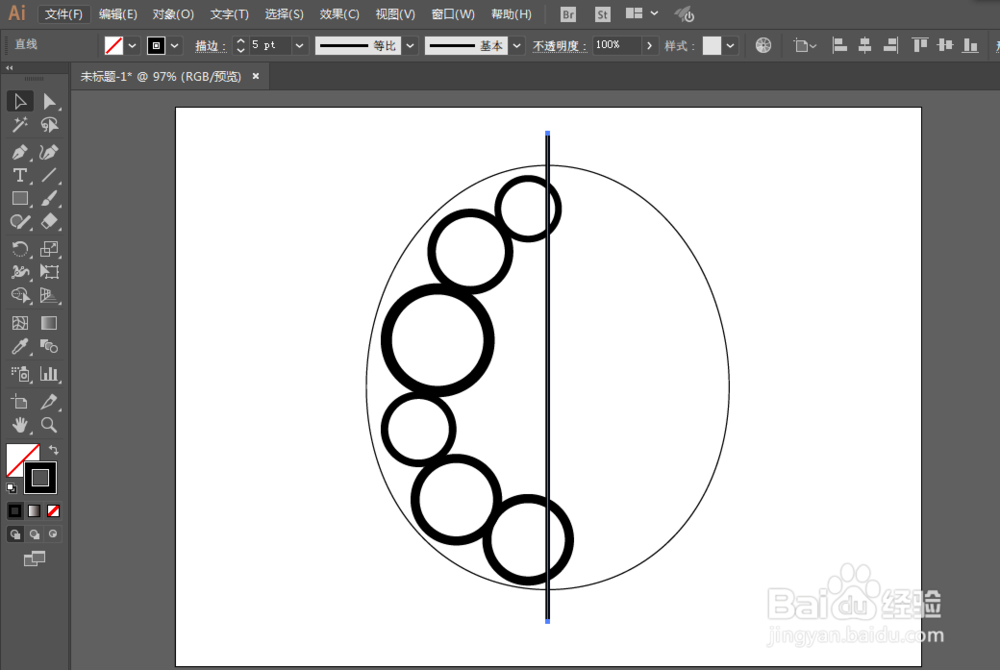
3、用椭圆工具沿着半圆绘制圆形,不同大小,增加描边大小。在中间绘制一根直线。
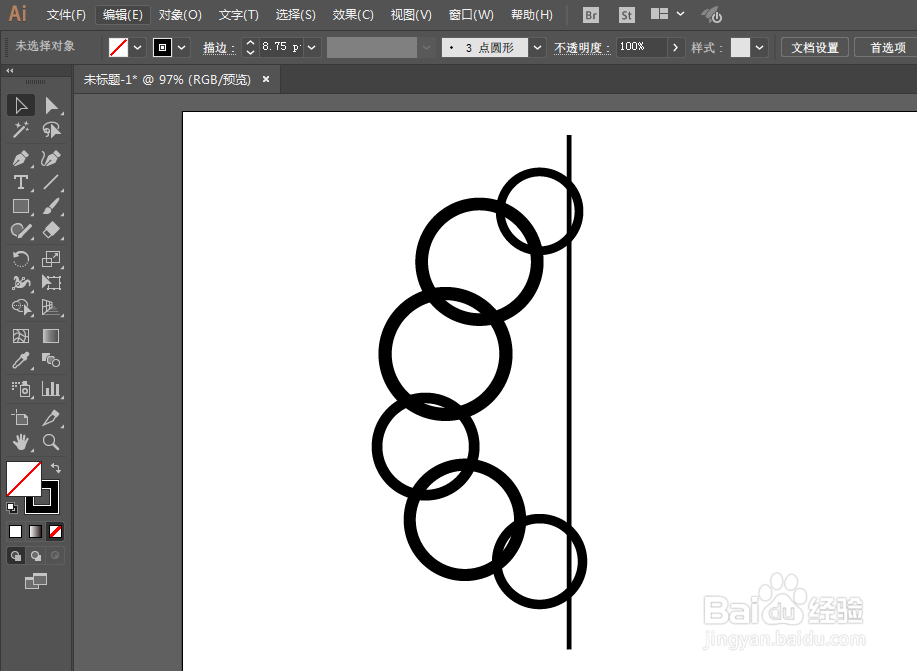
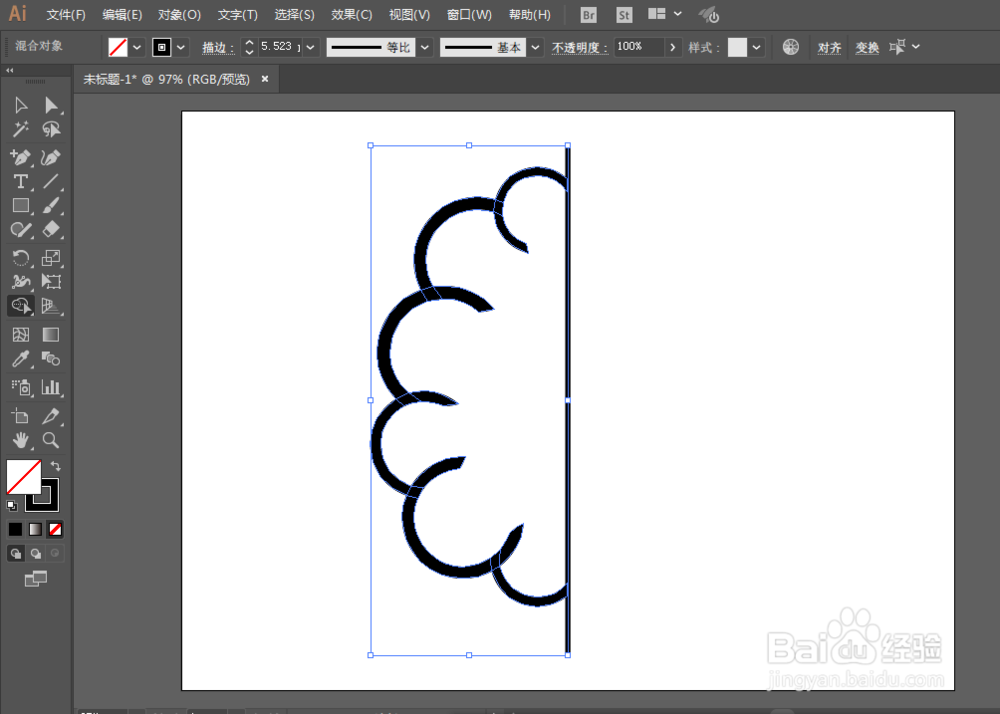
4、用形状生成工具去掉不要的部分。
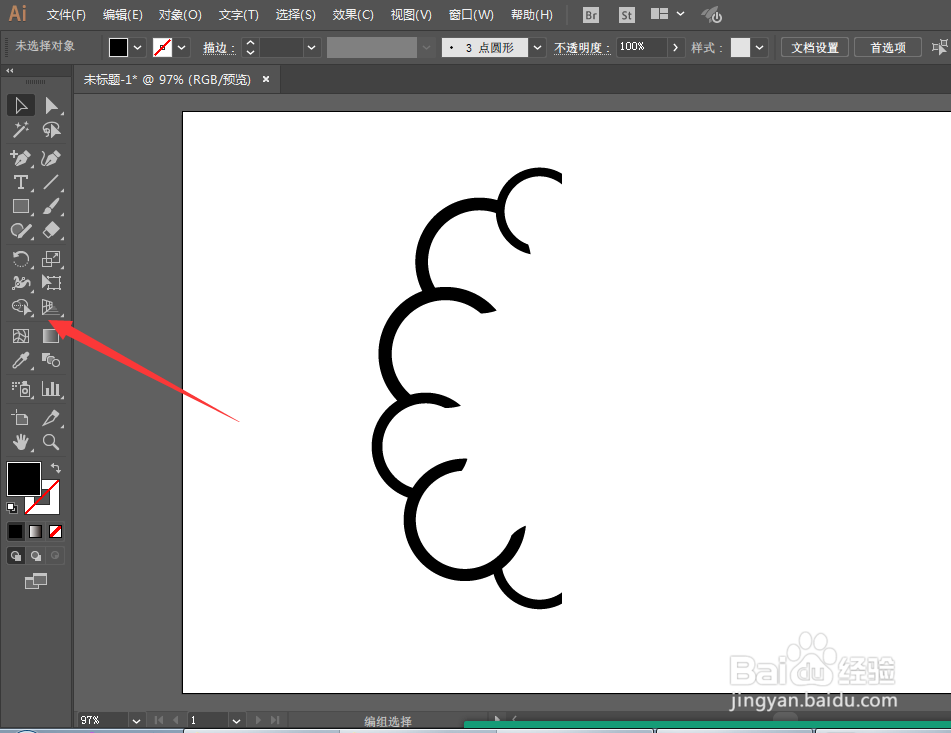
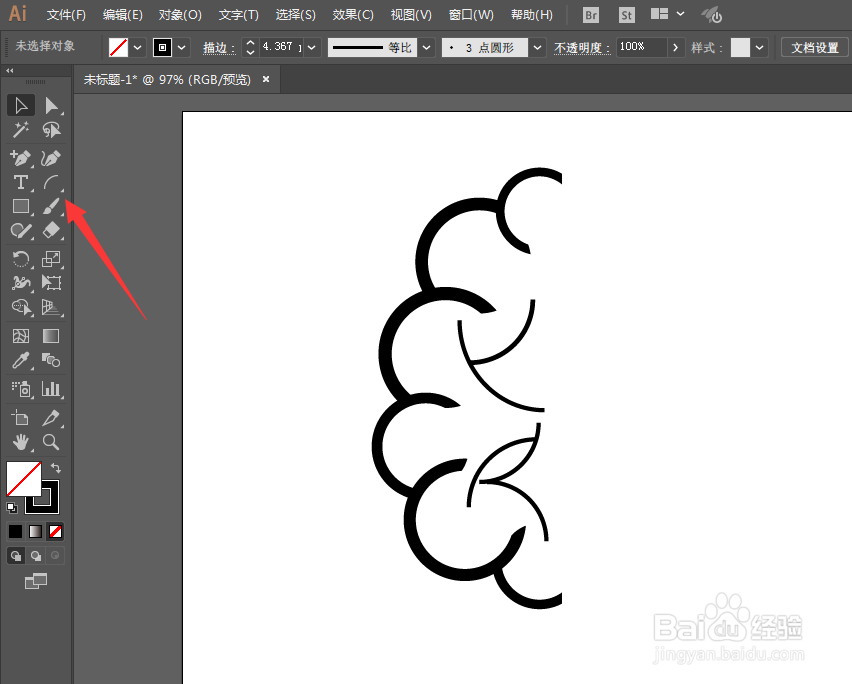
5、复制一边,然后进行水平对称。这样就完成了。
1、新建一个800*600像素的文件,颜色模式RGB。
2、用椭圆工具绘制椭圆形,用直接选择工具调整顶部的锚点,使得椭圆更加扁一些。
3、用椭圆工具沿着半圆绘制圆形,不同大小,增加描边大小。在中间绘制一根直线。
4、用形状生成工具去掉不要的部分。
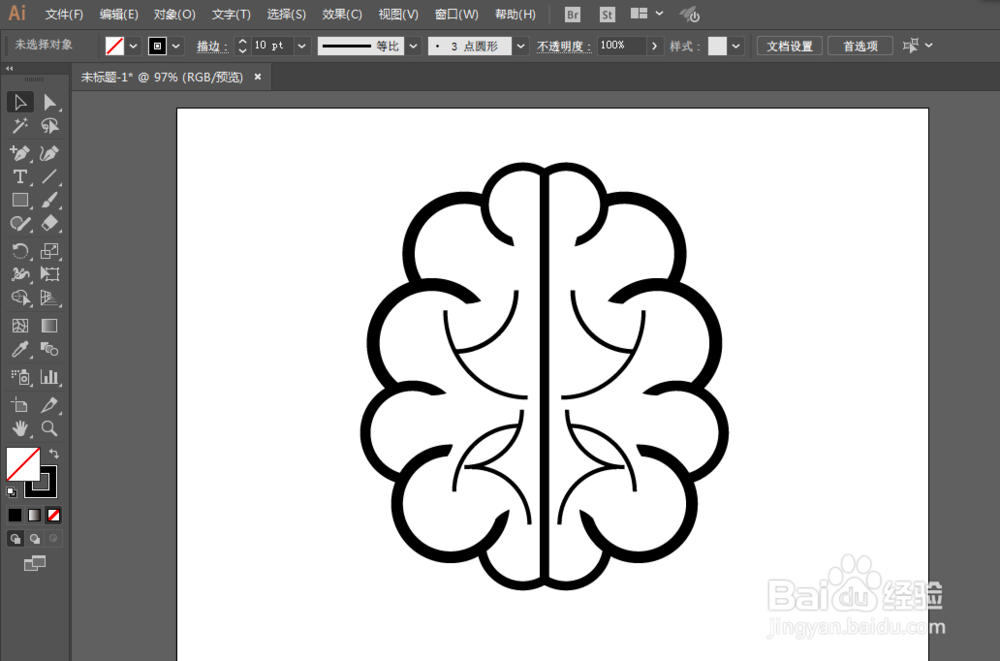
5、复制一边,然后进行水平对称。这样就完成了。