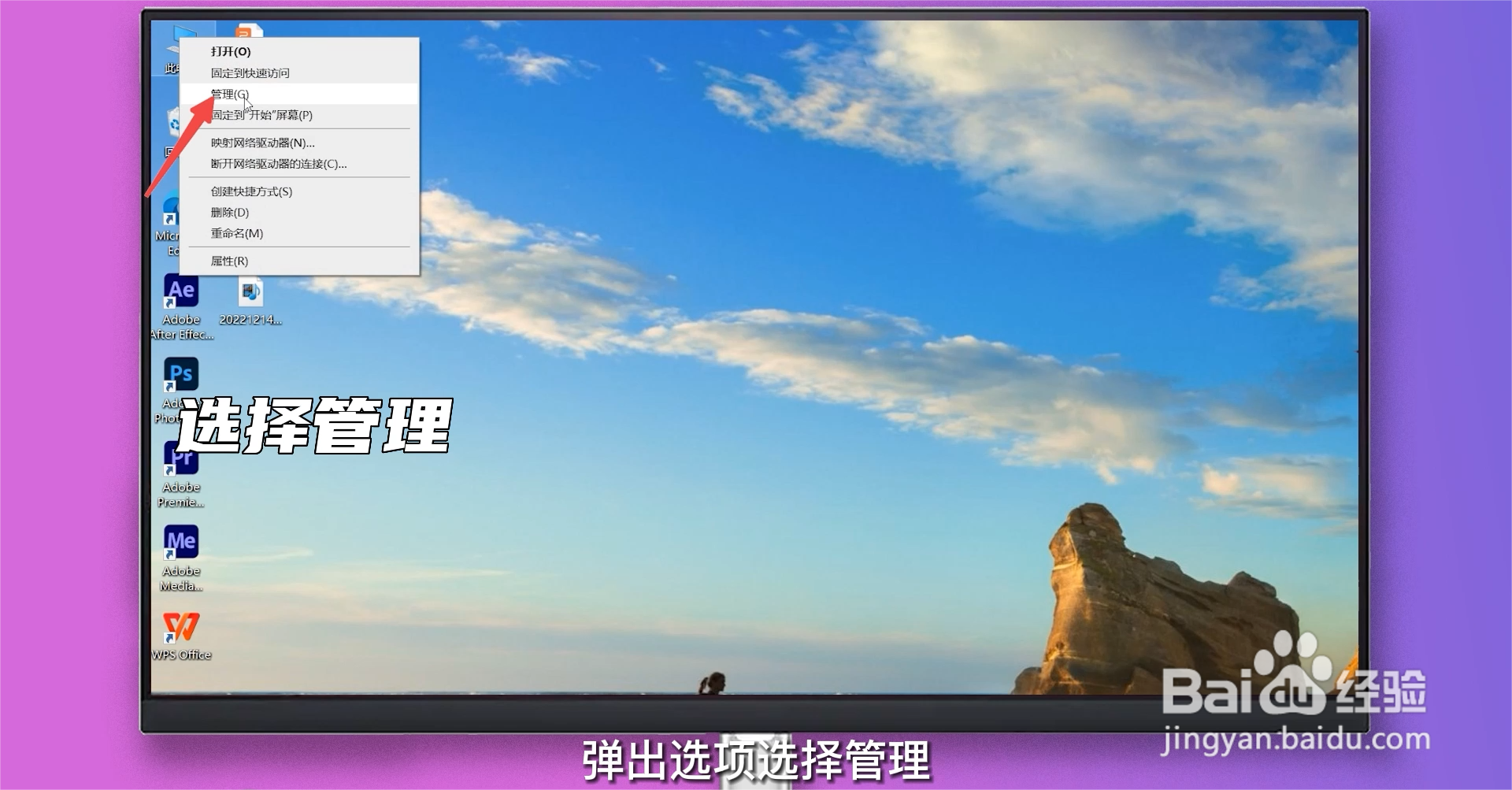
1、选择管理
鼠标右键单击此电脑图标,弹出选项选择管理。
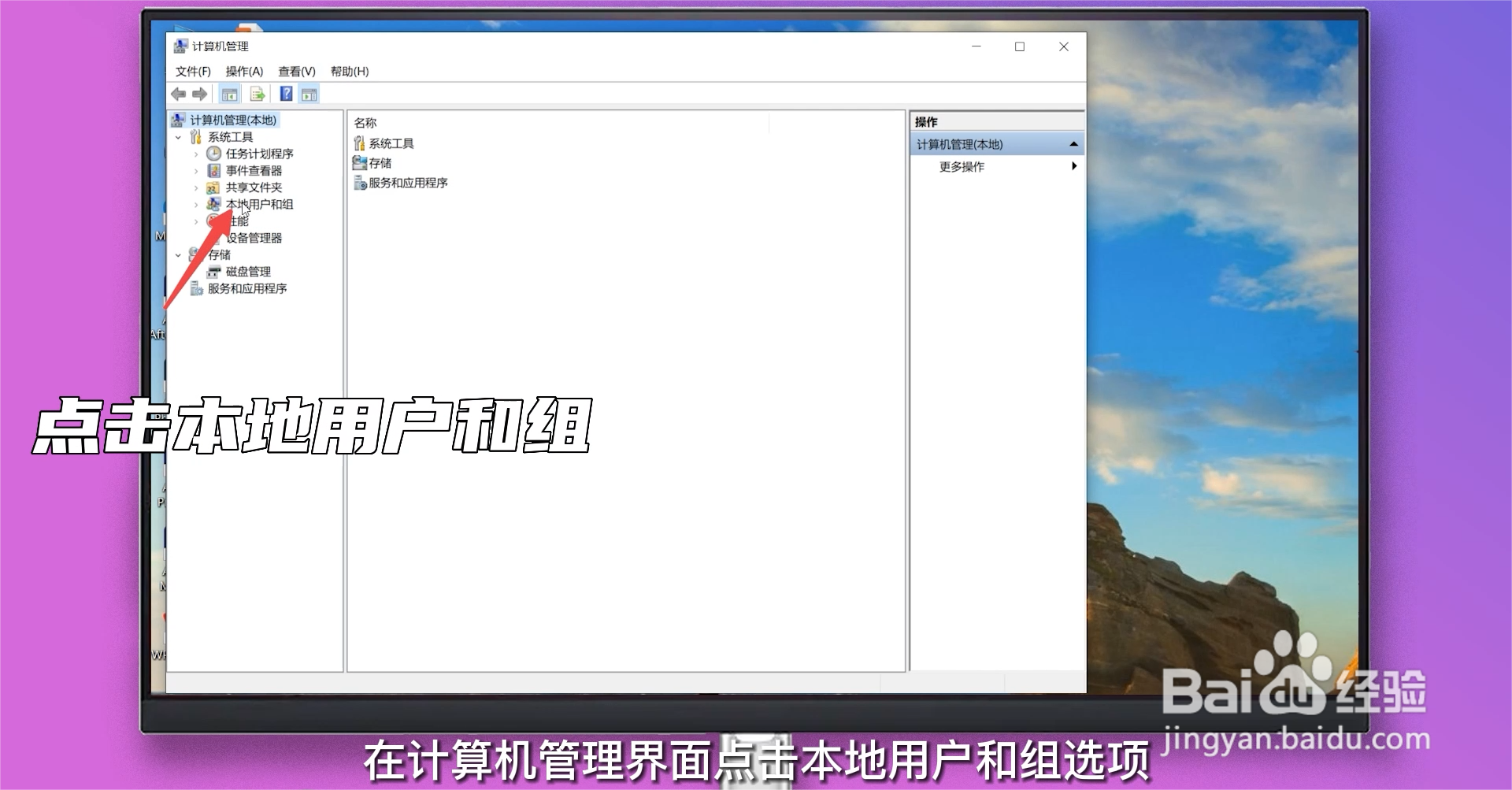
2、点击本地用户和组
在计算机管理界面点击本地用户和组选项,双击打开用户文件夹。
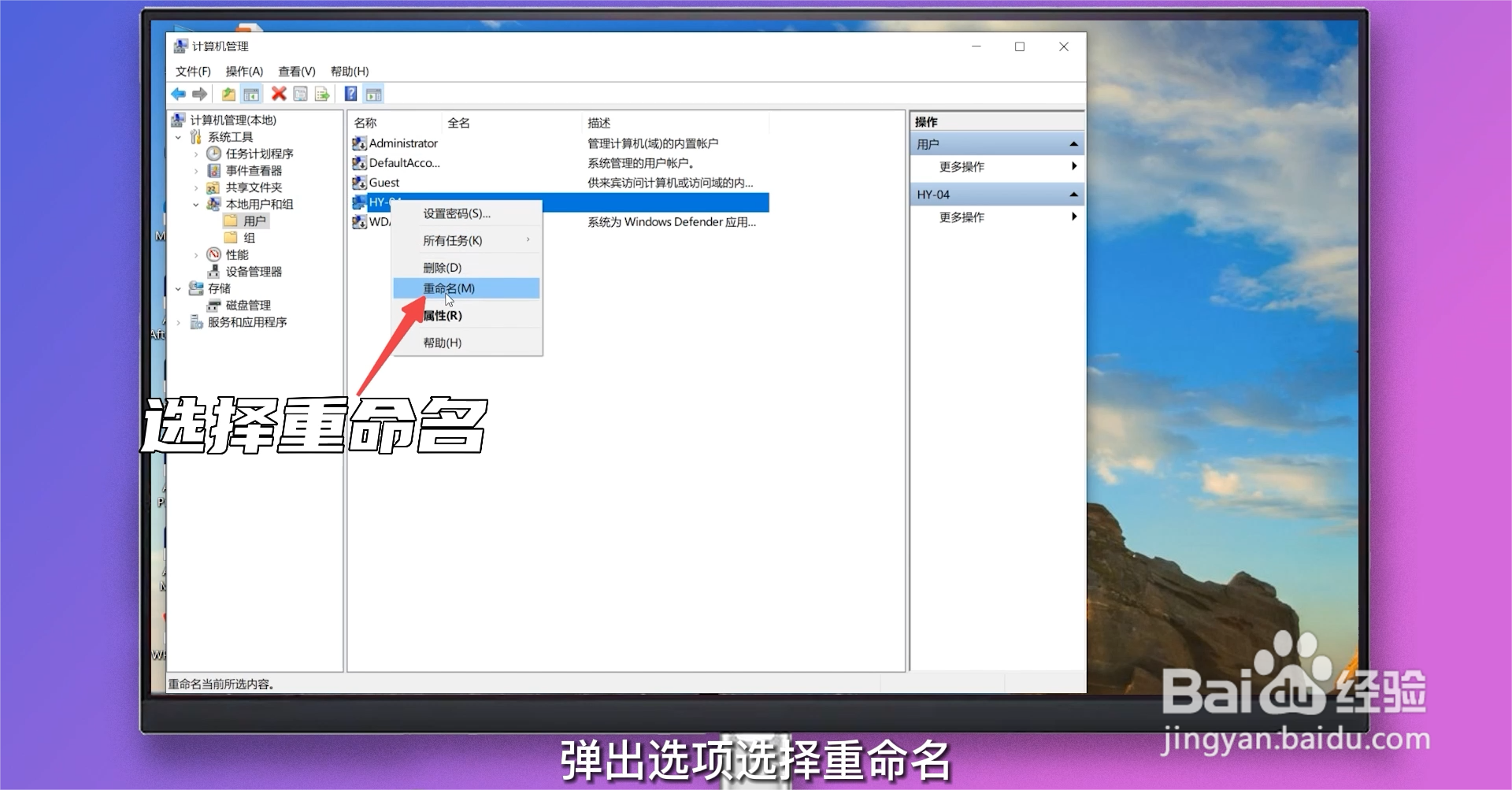
3、选择重命名
鼠标右键单击管理员,弹出选项选择重命名,输入新名字,按下回车键即可更改。
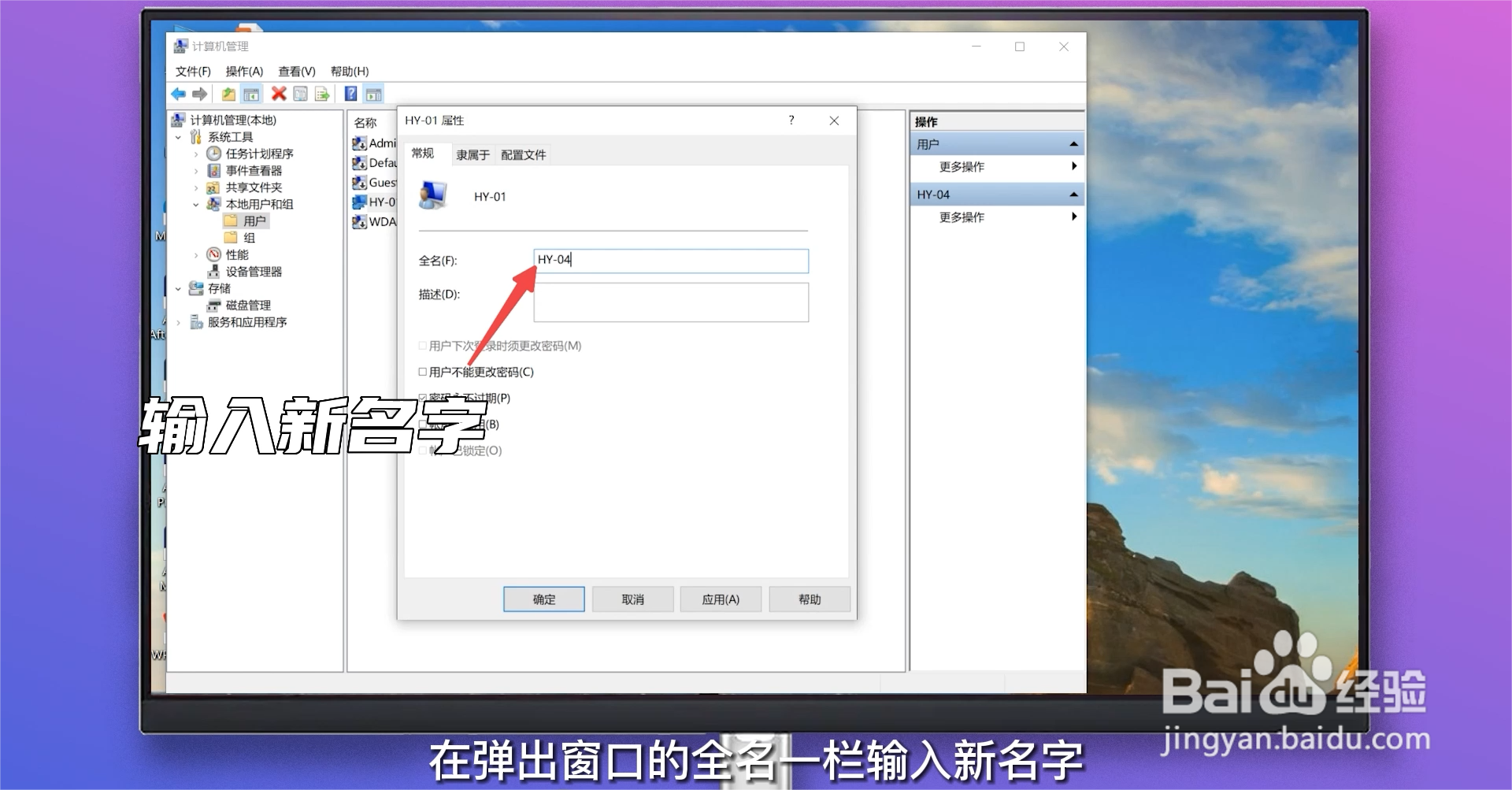
4、输入新名字
或者双击管理员,在弹出窗口的全名一栏输入新名字,点击确定即可。
1、
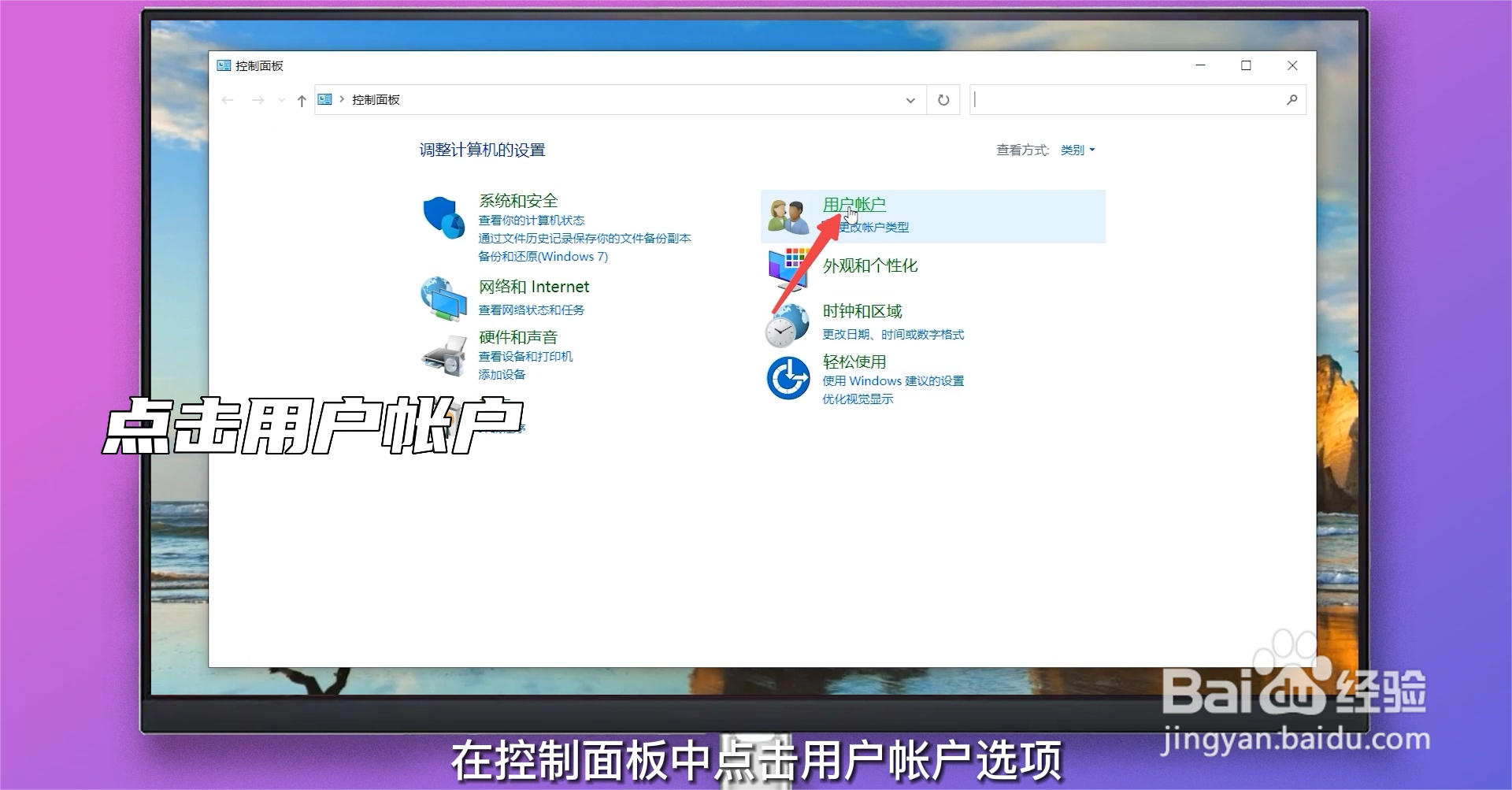
点击用户帐户
在控制面板中点击用户帐户选项,选择更改帐户类型。
2、点击更改帐户名称
点击用户,左侧弹出选项点击更改帐户名称。

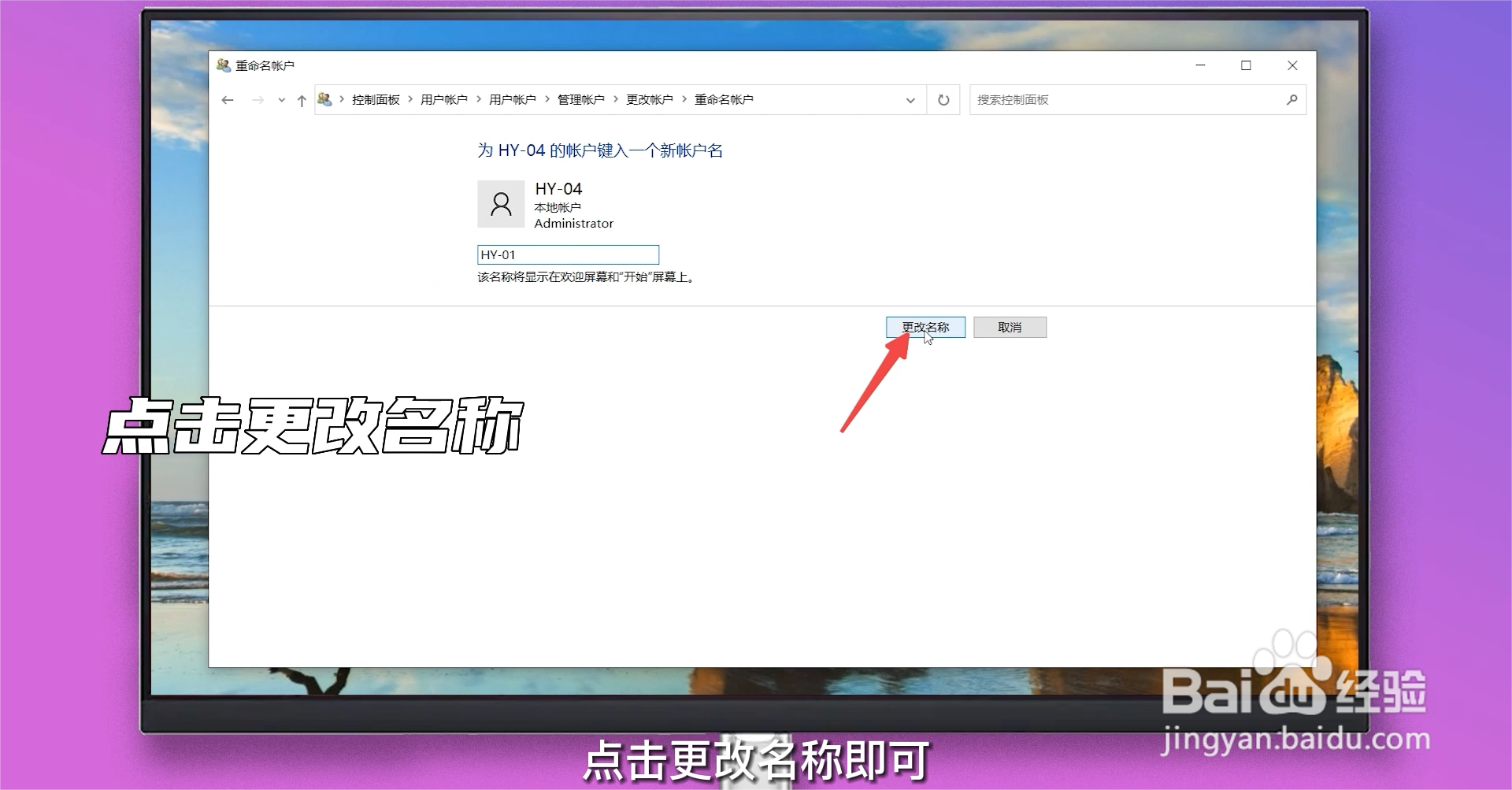
3、点击更改名称
输入新帐户名,点击更改名称即可。
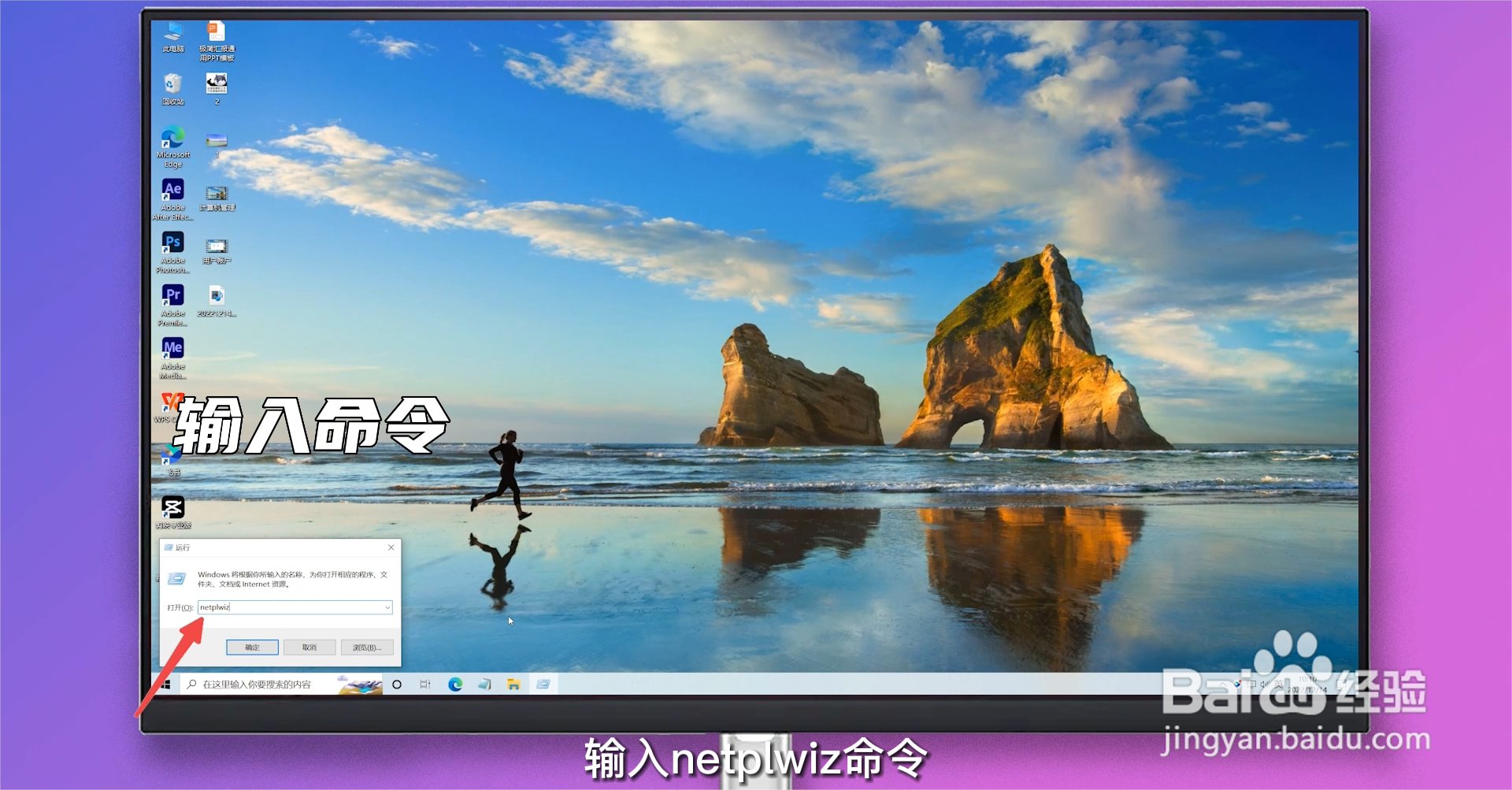
1、输入命令
在键盘上按下win+r调出运行窗口,输入netplwiz命令,点击确定。
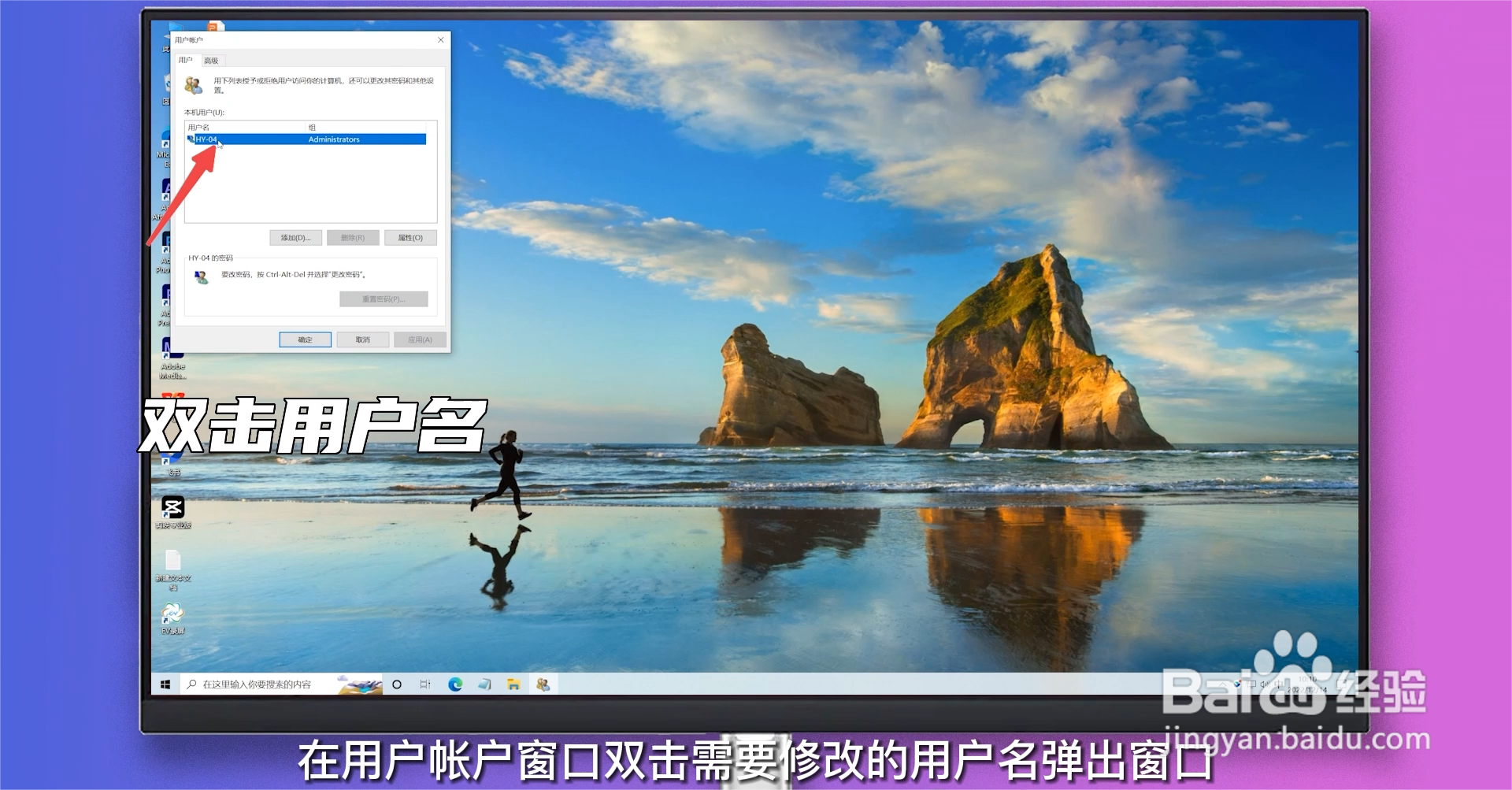
2、双击用户名
在用户帐户窗口双击需要修改的用户名弹出窗口。
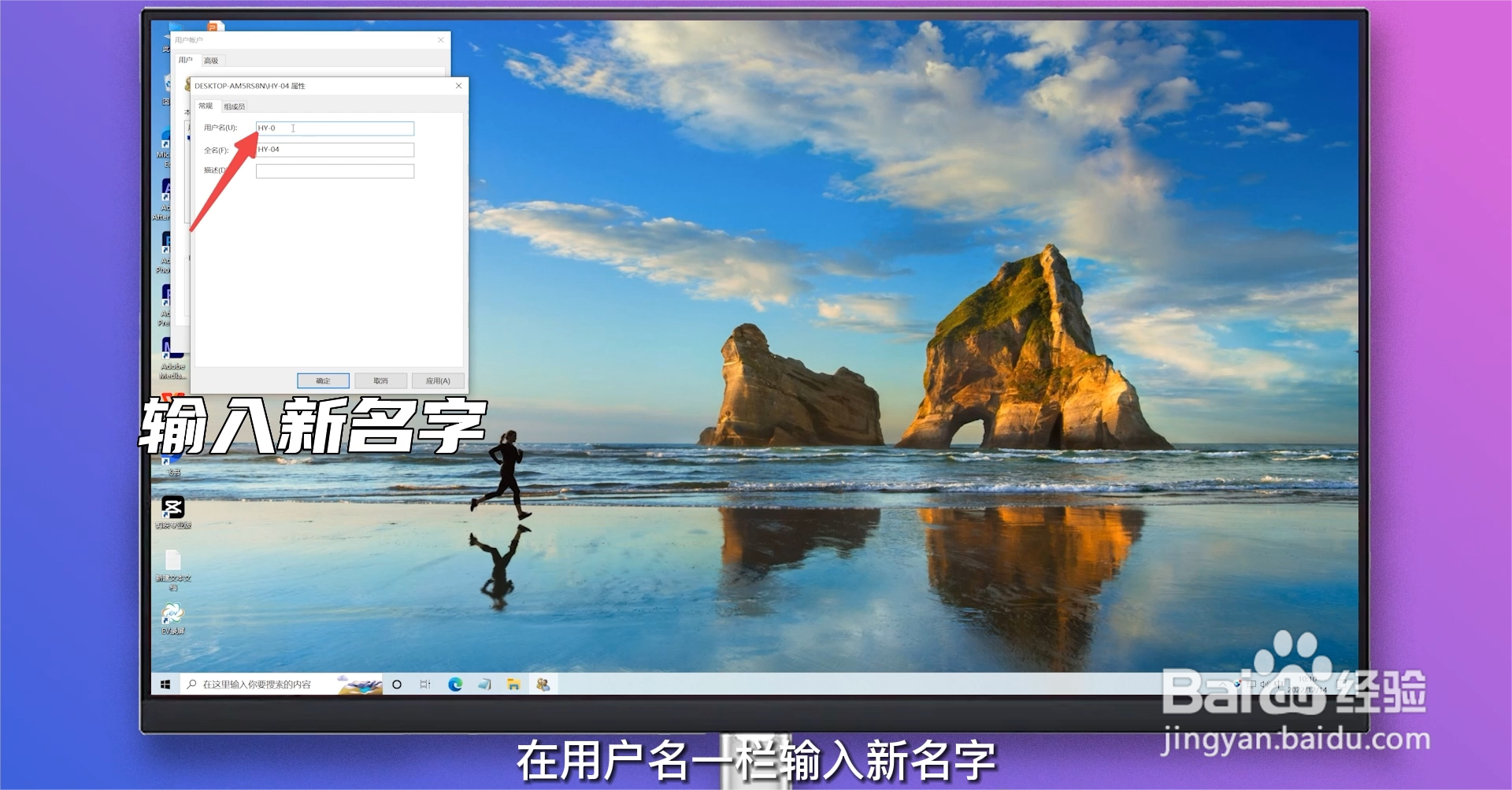
3、输入新名字
在用户名一栏输入新名字,点击确定即可。
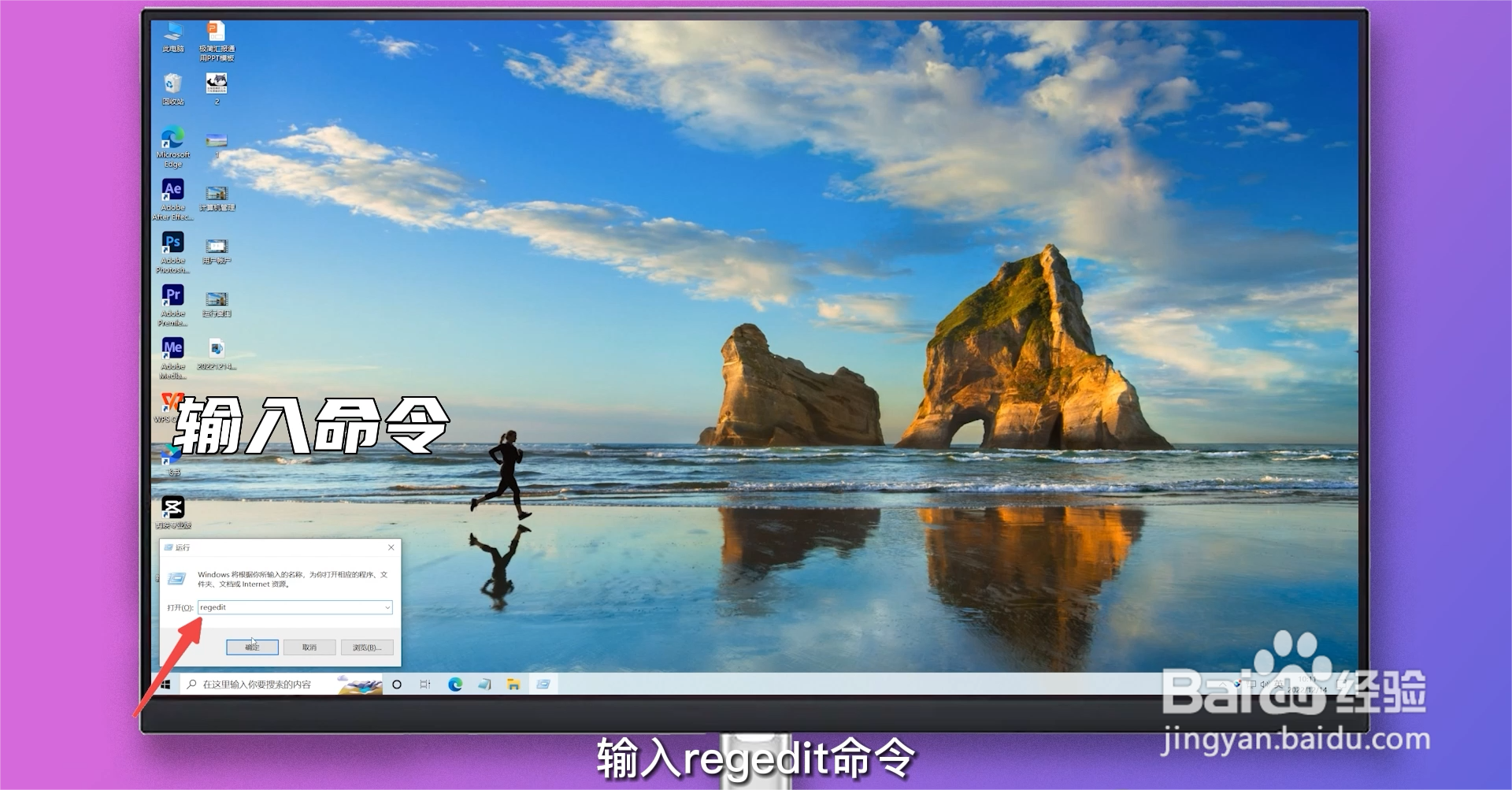
1、输入命令
在键盘上按下win+r调出运行窗口,输入regedit命令,点击确定。
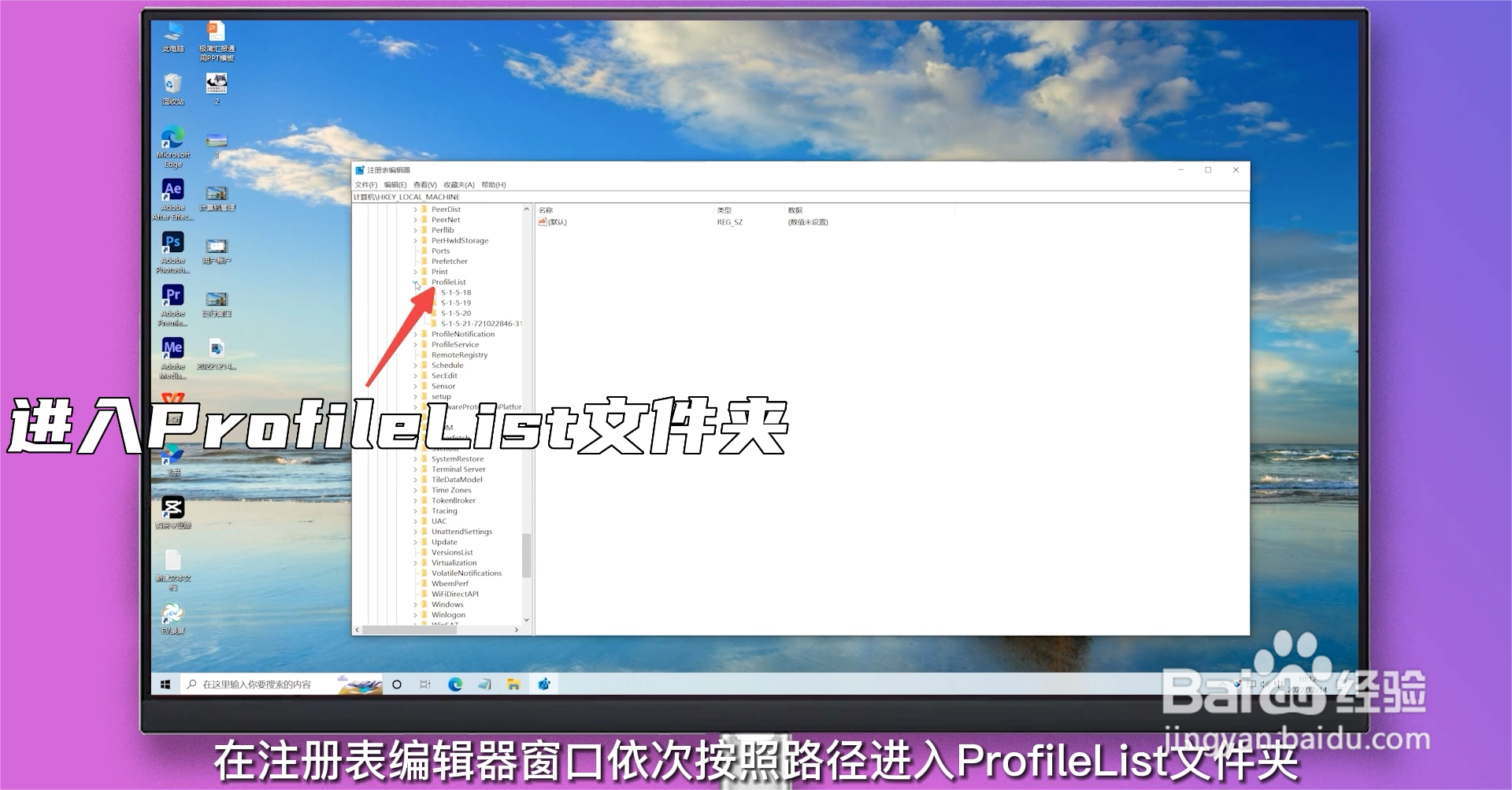
2、进入ProfileList文件夹
在注册表编辑器窗口依次按照路径HKEY_LOCAL_MACHINE\SOFTWARE\Microsoft\WindowsNT\CurrentVersion\ProfileList进入ProfileList文件夹,选择名字最长的一项。
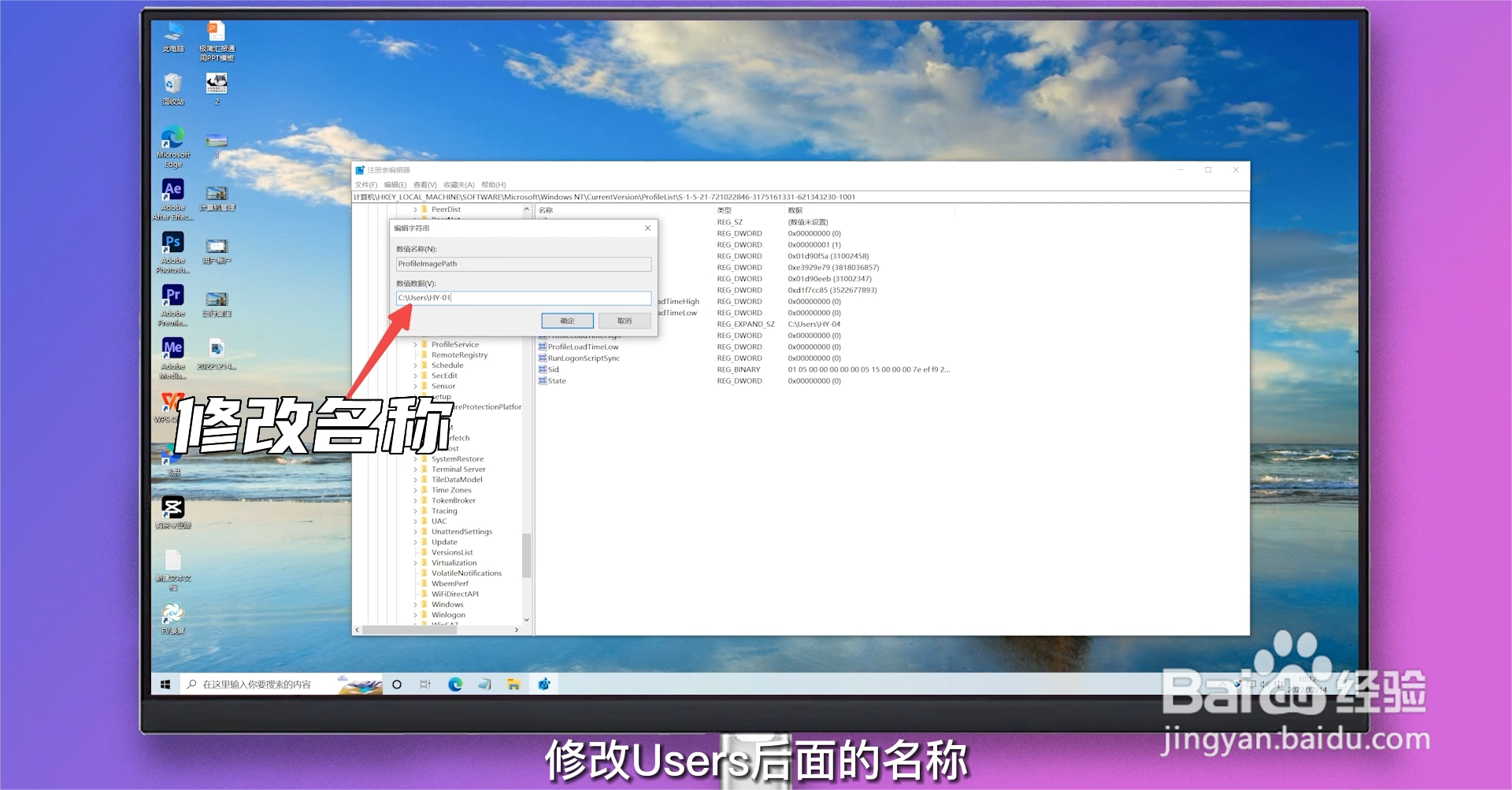
3、修改名称
右侧找到并双击ProfileImagePath弹出编辑窗口,在数值数据一栏,修改Users后面的名称,点击确定即可。