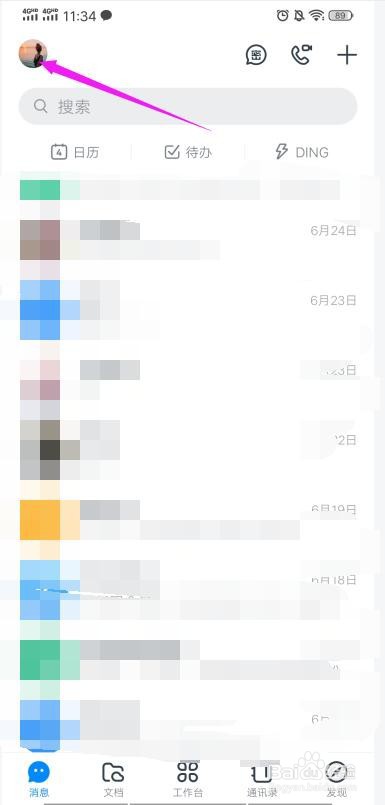
1、打开手机钉钉登录进入,点击左上角的“个人头像”
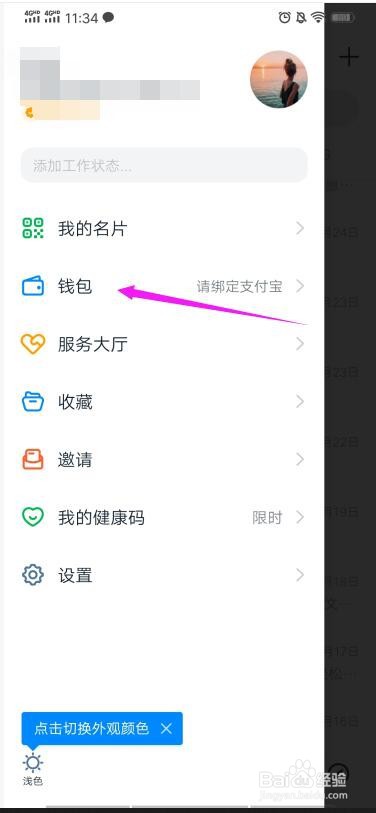
2、点击“钱包”
3、点击“绑定支付宝账号”

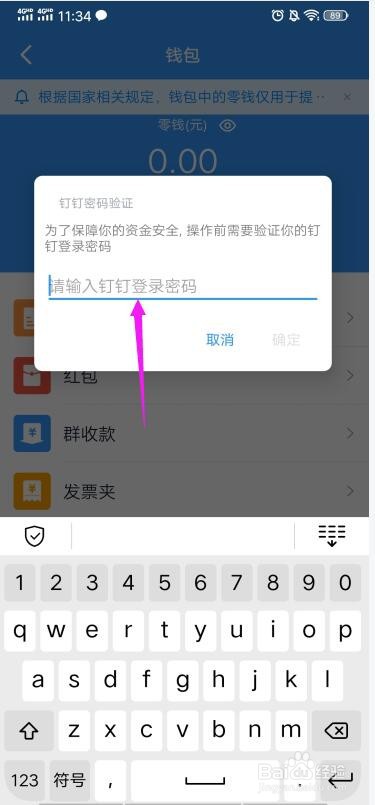
4、输入“钉钉登录密码”
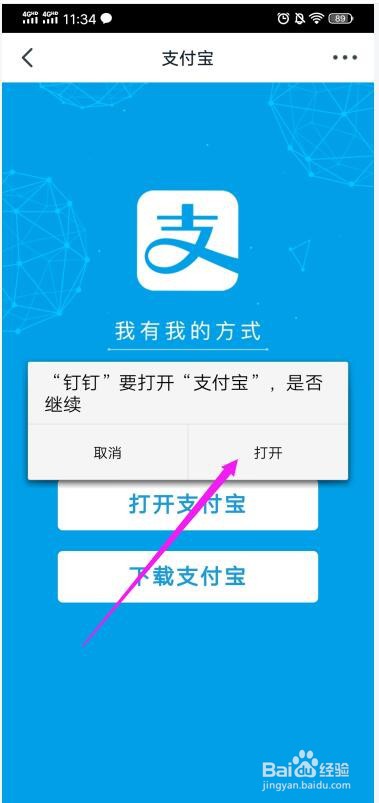
5、点击“打开”支付宝
6、点击“确认授权”
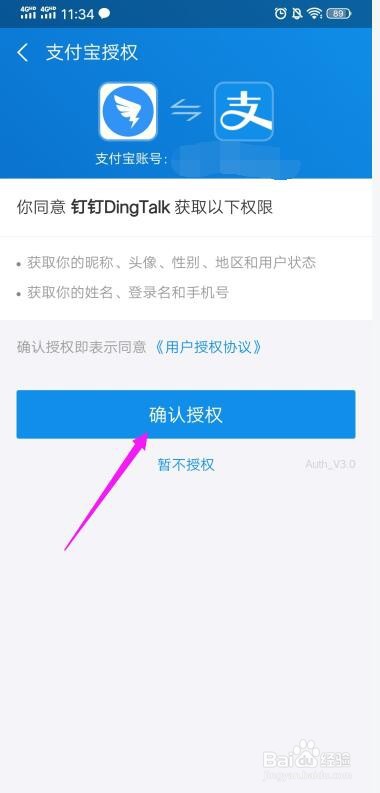
7、点击“我知道了”

8、这个时候钉钉账号已经绑定支付宝成功了
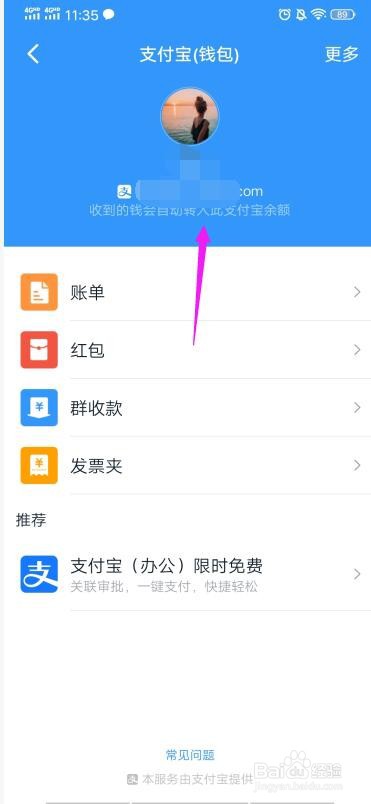
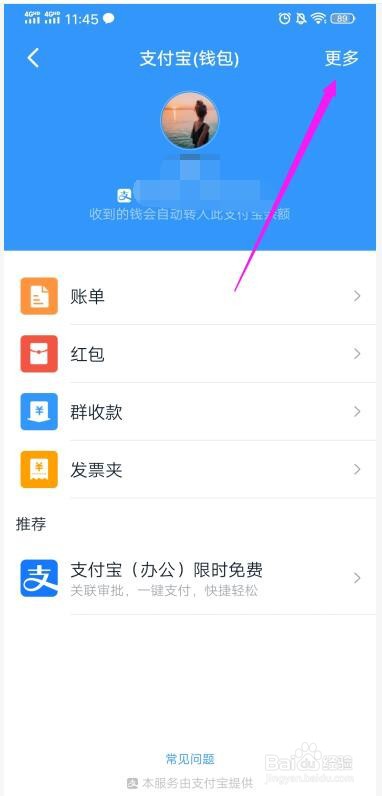
1、点击右上角的“更多”
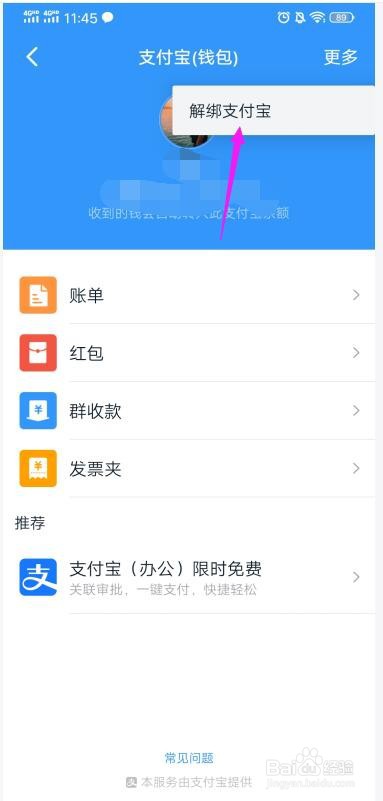
2、点击“解除绑定”
3、输入钉钉登录密码
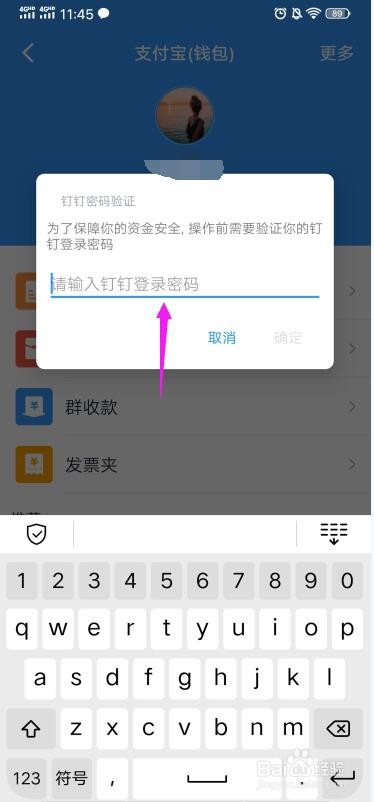
4、这个时候即可将支付宝账号解除绑定
1、打开手机钉钉登录进入,点击左上角的“个人头像”
2、点击“钱包”
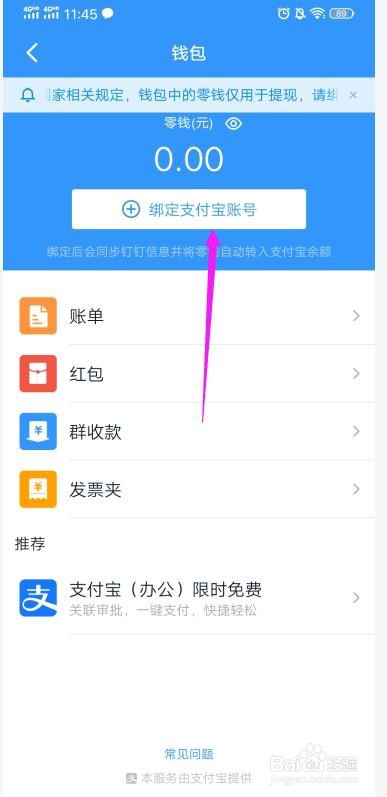
3、点击“绑定支付宝账号”
4、输入“钉钉登录密码”
5、点击“打开”支付宝
6、点击“确认授权”
7、点击“我知道了”
8、这个时候钉钉账号已经绑定支付宝成功了
1、点击右上角的“更多”
2、点击“解除绑定”
3、输入钉钉登录密码
4、这个时候即可将支付宝账号解除绑定