1、在手机桌面点击QQ浏览器图标。

2、点击主页面下方中间的“我的”图标。

3、然后点击页面右上角的系统设置图标。

4、找到并且点击当中的“下载设置”选项。
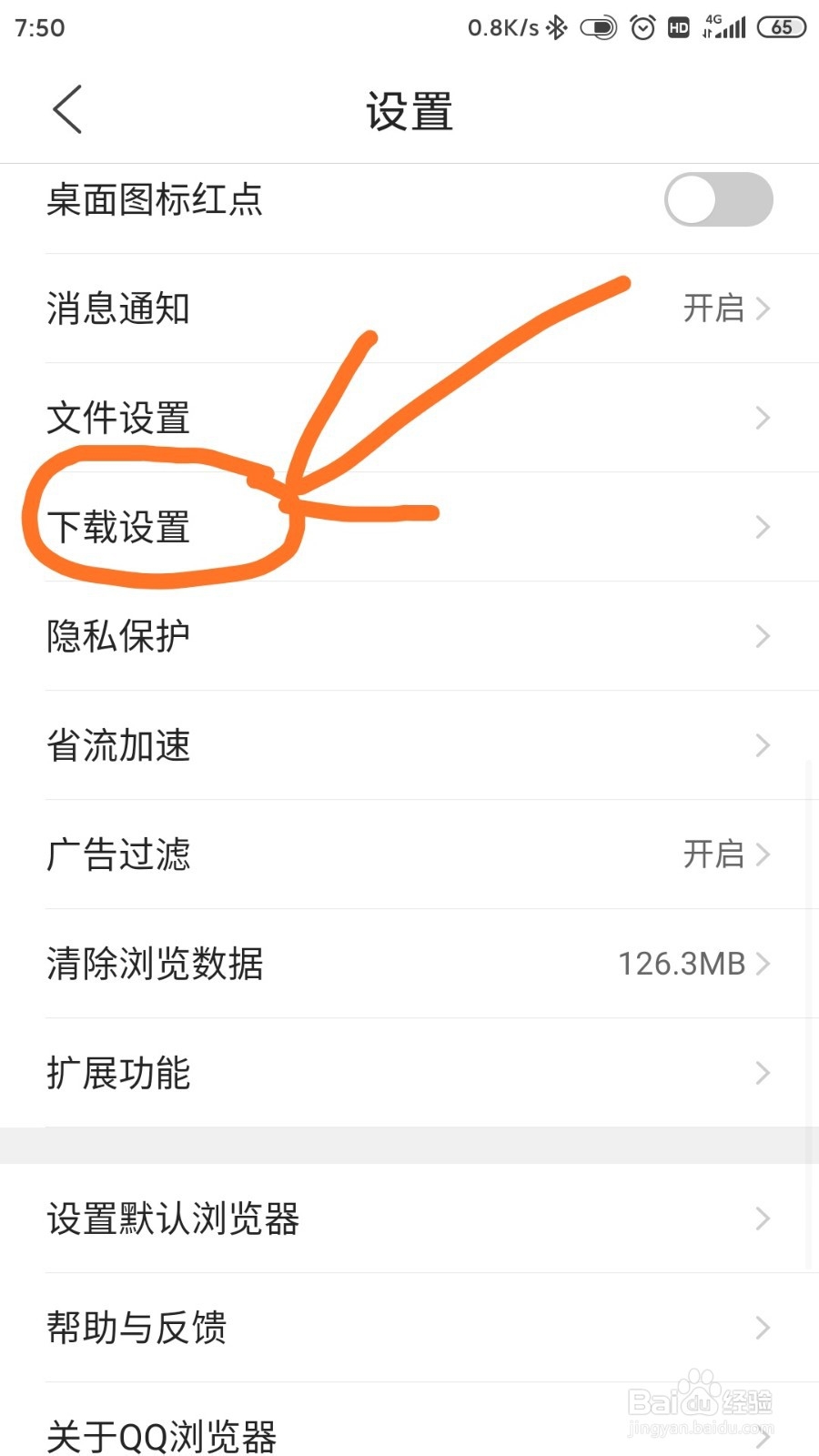
5、点击第一项“同时下载任务数”,然后在弹出菜单中点击想要设置的同时下载任务数。
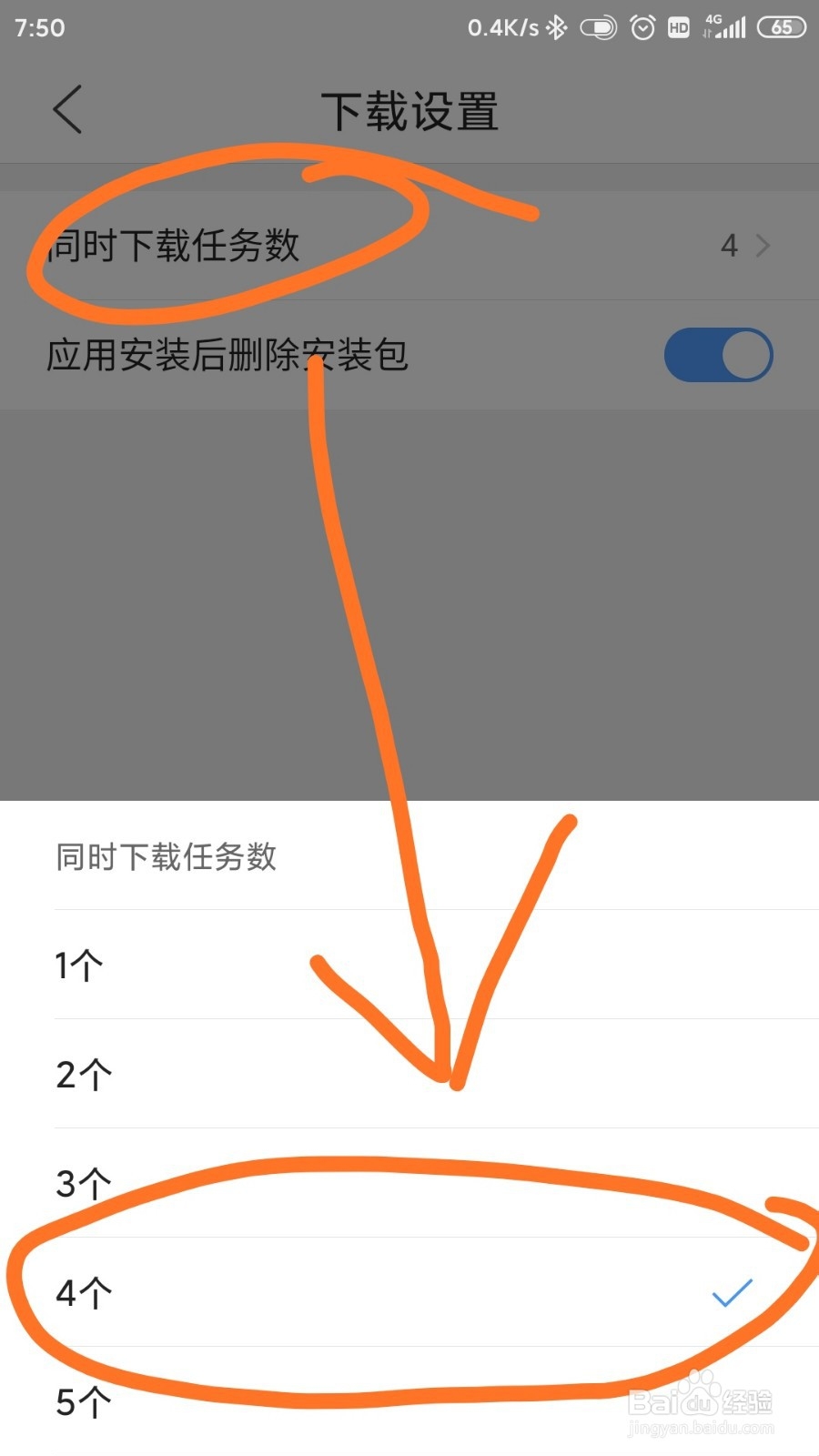
6、点击后,系统会提示同时下载任务数修改成功,重启QQ浏览器后生效。此时,重启QQ浏览器,即可完成手机QQ浏览器增加同时下载任务数操作。

1、1.点击手机桌面QQ浏览器图标。
2.点击主页面下方中间的“我的”图标。
3.点击页面右上角的系统设置图标。
4.找到并且点击“下载设置”选项。
5.点击“同时下载任务数”,然后点击想要设置的同时下载数目。
6.重启QQ浏览器,即可完成QQ浏览器增加同时下载数操作。