1、打开Windows 7专业版控制面板窗口;

2、点击窗口中的“程序”按钮;

3、系统程序窗口自动打开;

4、点击“打开或关闭Windows功能”按钮;

5、Windows功能对话框自动打开;
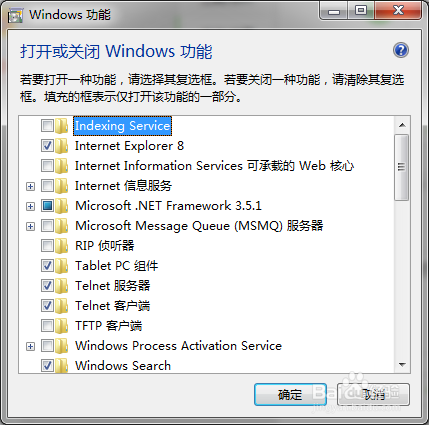
6、展开对话框中的“媒体功能”;

7、勾选“Windows DVD Maker”复选框;

8、点击“确定”按钮,系统自动进行应用修改。

1、打开Windows 7专业版控制面板窗口;
2、点击窗口中的“程序”按钮;
3、系统程序窗口自动打开;
4、点击“打开或关闭Windows功能”按钮;
5、Windows功能对话框自动打开;
6、展开对话框中的“媒体功能”;
7、勾选“Windows DVD Maker”复选框;
8、点击“确定”按钮,系统自动进行应用修改。