网站首页 美食营养 游戏数码 手工爱好 生活家居 健康养生 运动户外 职场理财 情感交际 母婴教育 生活知识 知识问答

强制格式化U盘方法

时间:2024-10-15 11:05:32

格式化也称为初始化,闪存盘(u盘、mp3等)在出厂后,经过格式化,才能被系统识别和使用。如果需要删除整个磁盘上的全部内容的话用格式化的方法是比较快速方便的。快速格式化:粗枝大叶的格式化,没有把大部分扇区格式化。强制格式化:对每一个扇区进行逐个格式化,如果发现坏扇区,就会做修复了。

强制格式化U盘方法

工具/原料

电脑

U盘

usbroot1.70

电脑店U盘格式工具

电脑系统强制格式化

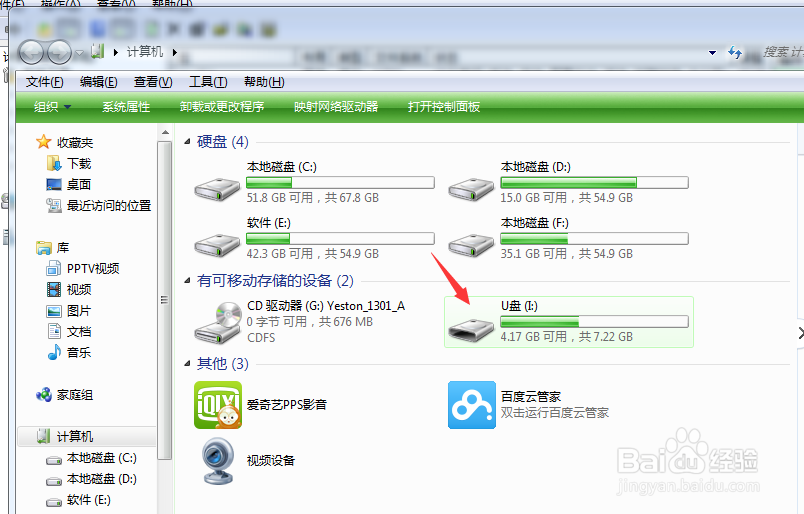
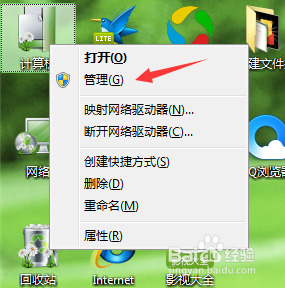
1、我们首先插入u盘到电脑主机的USB接口处,然后鼠标点击右键“我的电脑” 在鼠标右键点击选择管理并打开。
强制格式化U盘方法

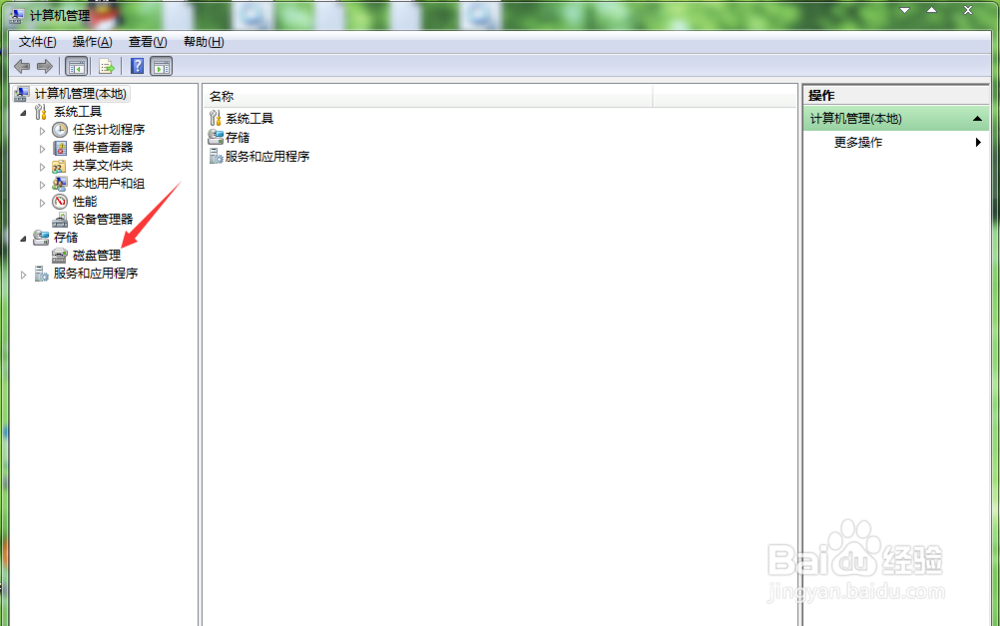
2、打开管理窗口后打开存储 - 磁盘管理,然后找到你的u盘盘符。

强制格式化U盘方法强制格式化U盘方法

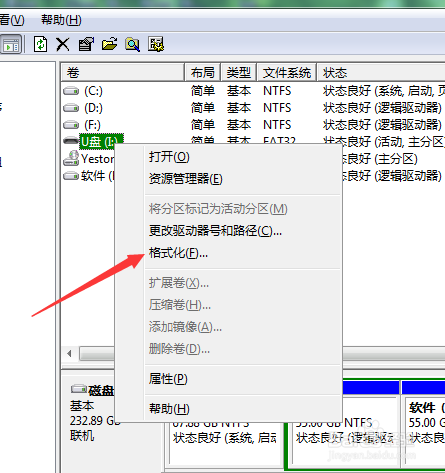
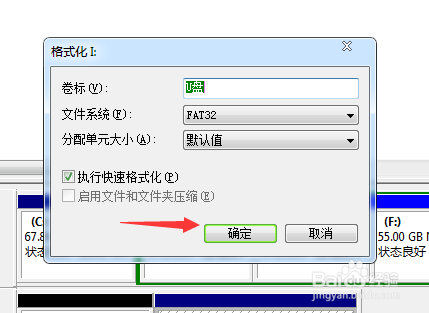
3、软化我们右键点击选中的U盘并且格式化

强制格式化U盘方法强制格式化U盘方法

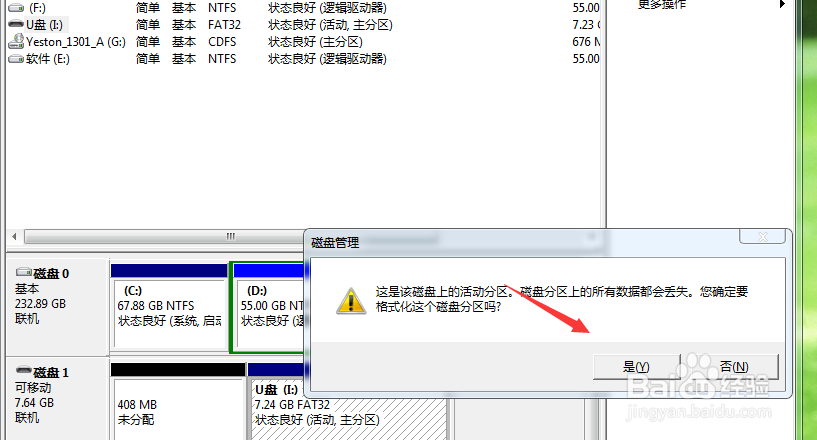
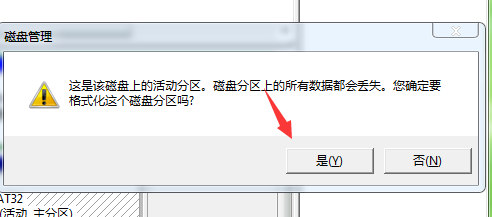
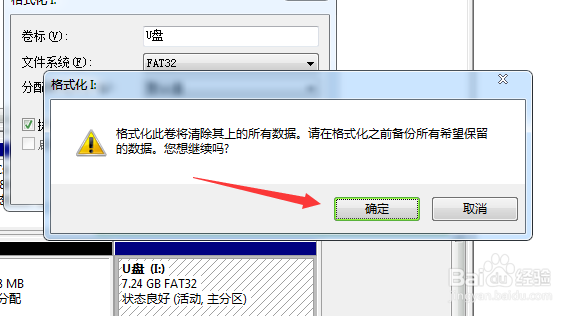
4、我们一直默认点击确定,不需要去动。

强制格式化U盘方法强制格式化U盘方法

5、到了最后一步,一定要把有用的数据复制下来。

强制格式化U盘方法

U盘软件格式化一

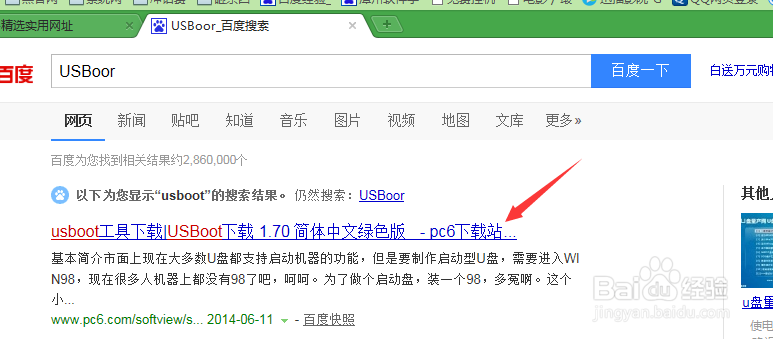
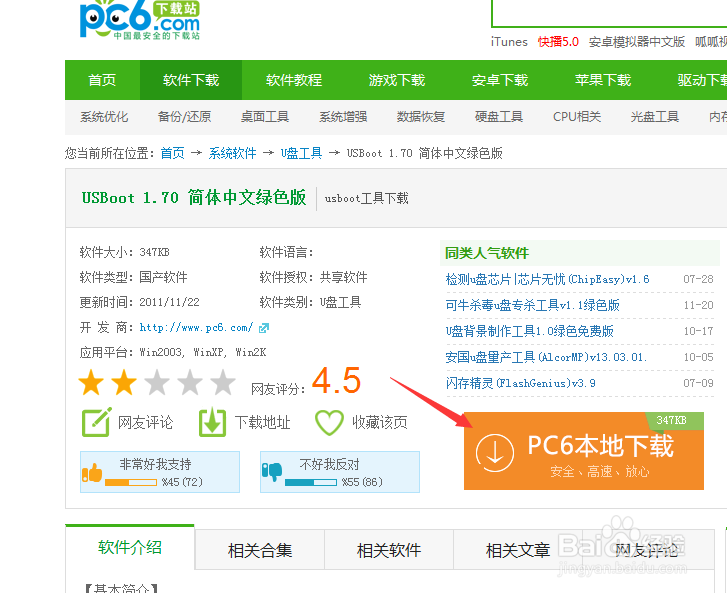
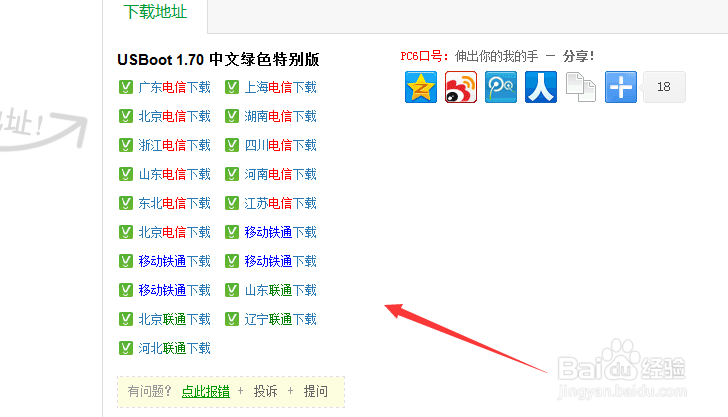
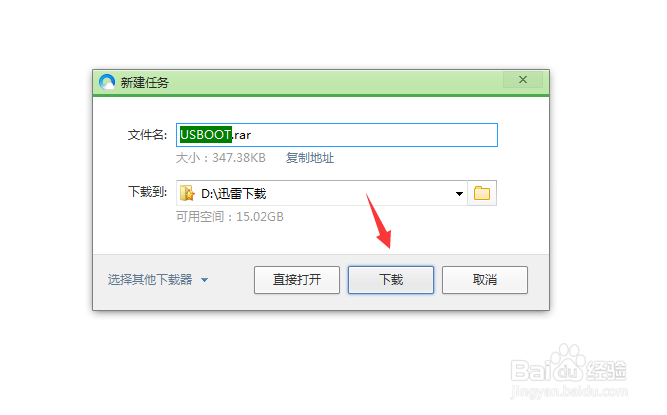
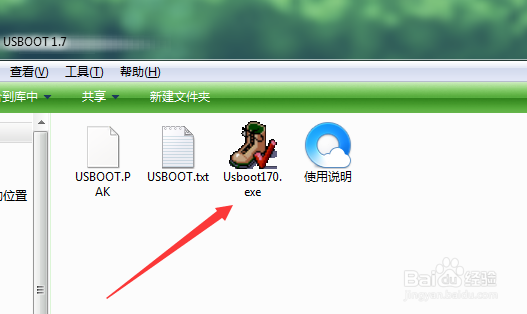
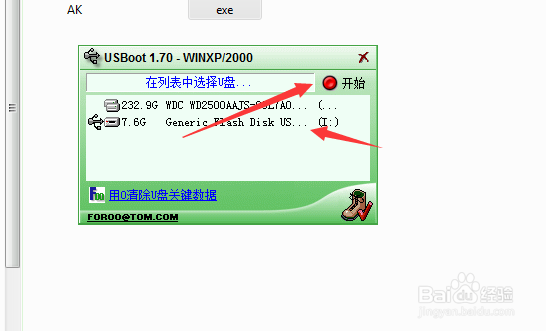
1、下载usboot,大家一直跟着浪子做,就可以了。

强制格式化U盘方法强制格式化U盘方法强制格式化U盘方法强制格式化U盘方法

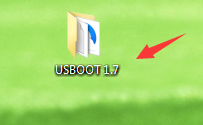
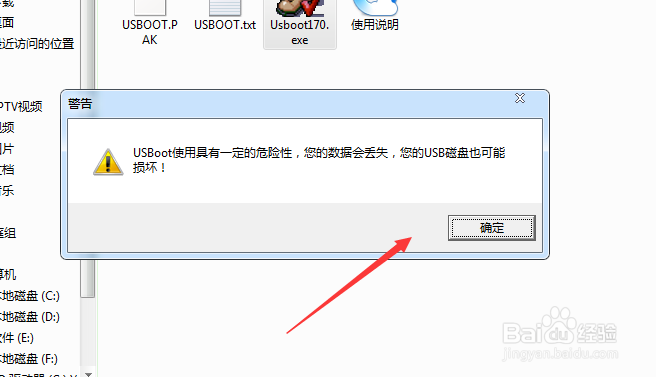
2、我们解压到桌面并且打开

强制格式化U盘方法强制格式化U盘方法强制格式化U盘方法

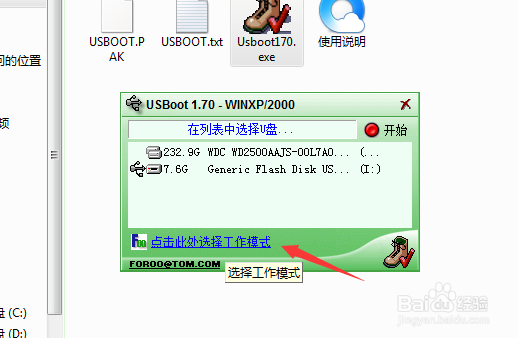
3、打开以后就开始格式化了PS:请看清楚你选择的U盘盘符

强制格式化U盘方法

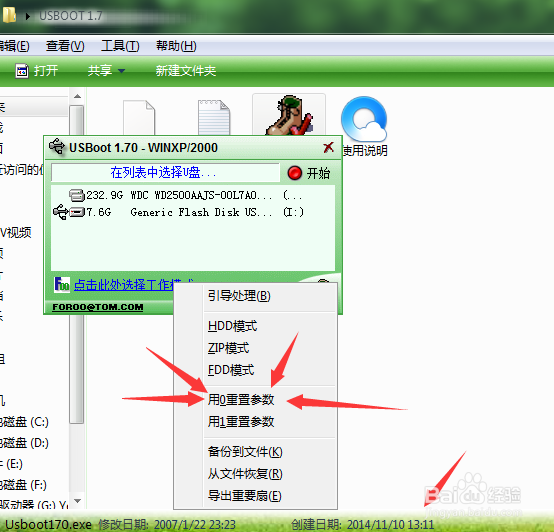
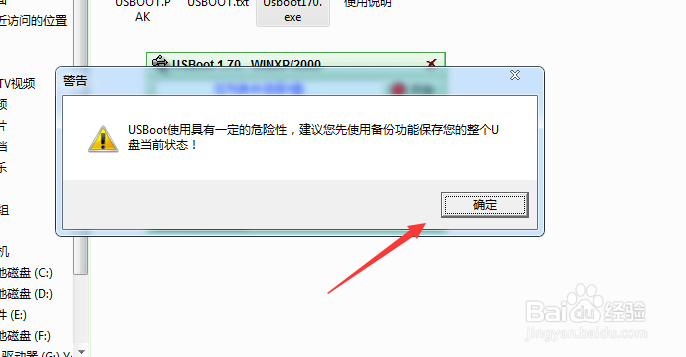
4、格式化前的调整工作模式

强制格式化U盘方法强制格式化U盘方法

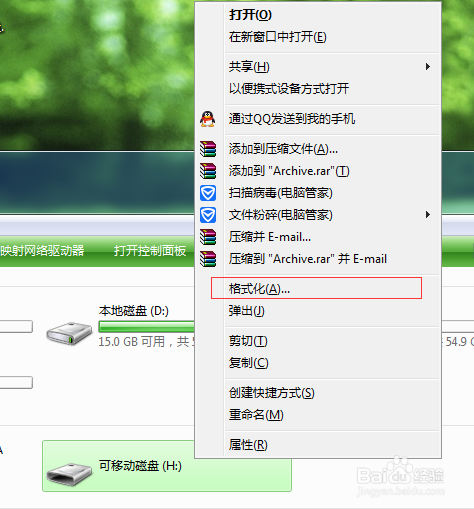
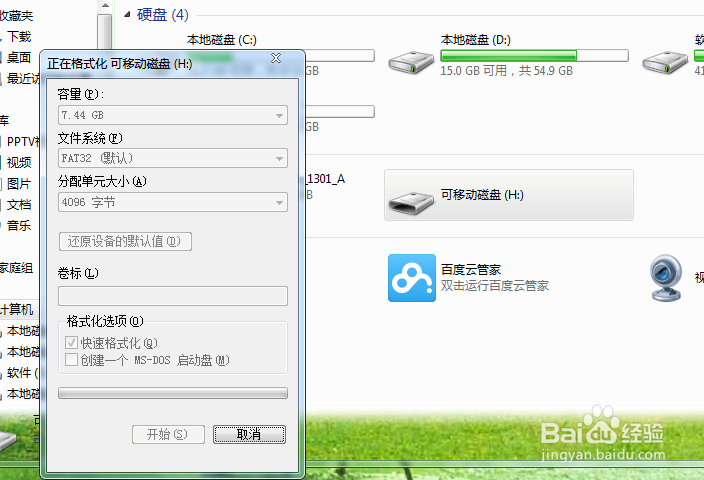
5、点击确定就格式化了,然后我们进入我的电脑,在进行格式化。

强制格式化U盘方法

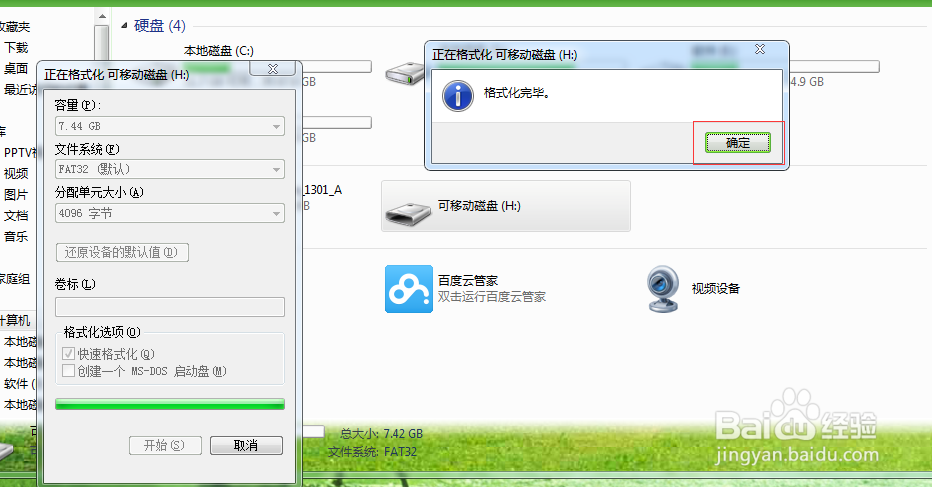
6、格式化以后就完成了

强制格式化U盘方法强制格式化U盘方法强制格式化U盘方法

U盘软件格式化二

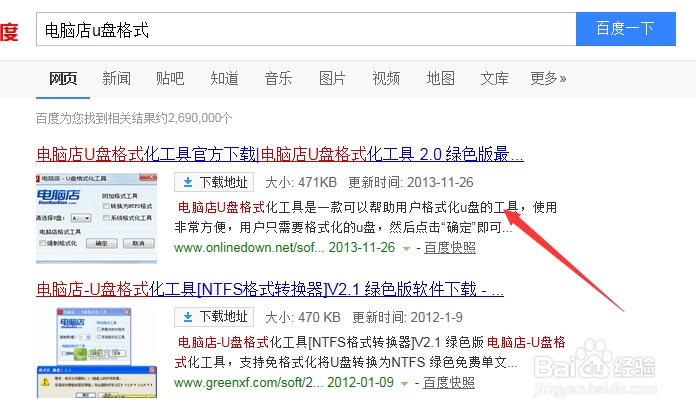
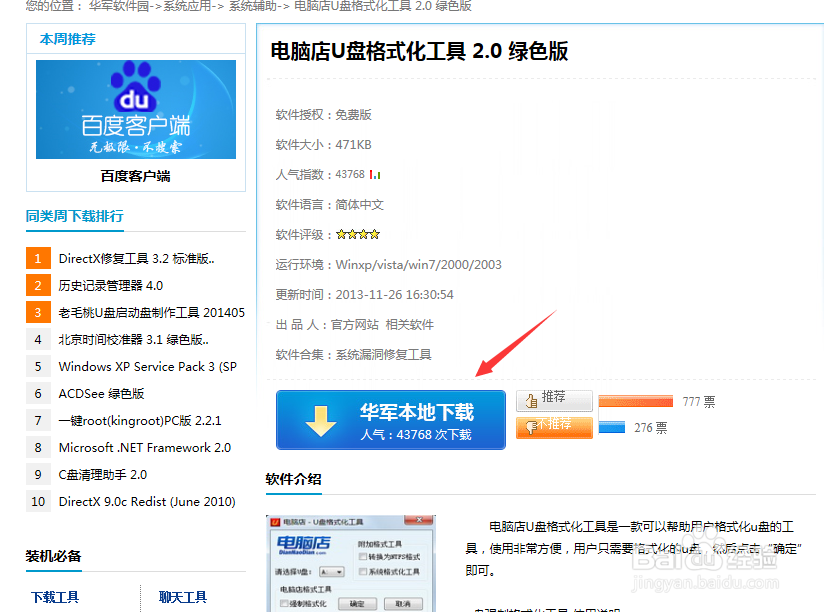
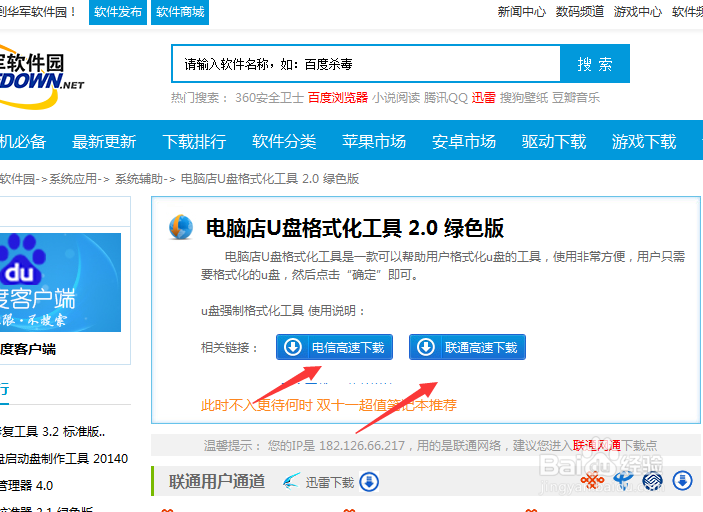
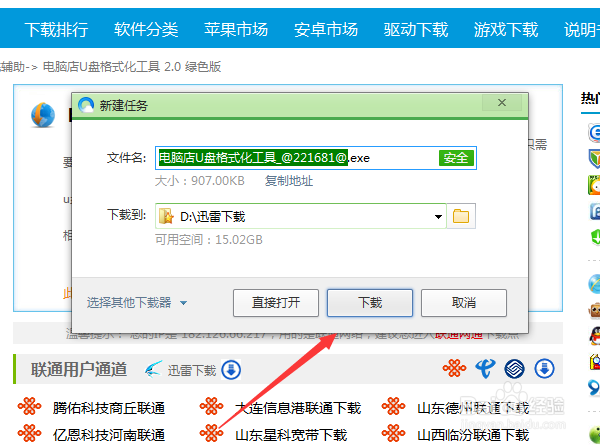
1、电脑店U盘格式一件非常好的格式工具,我们开始下载吧!

强制格式化U盘方法强制格式化U盘方法强制格式化U盘方法强制格式化U盘方法

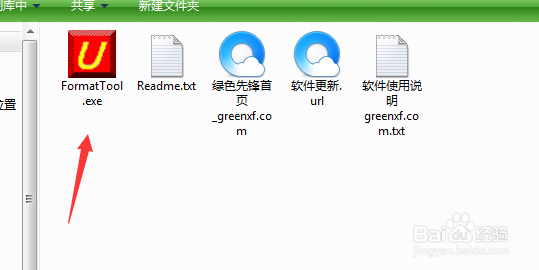
2、我们下载完成以后就打开了

强制格式化U盘方法

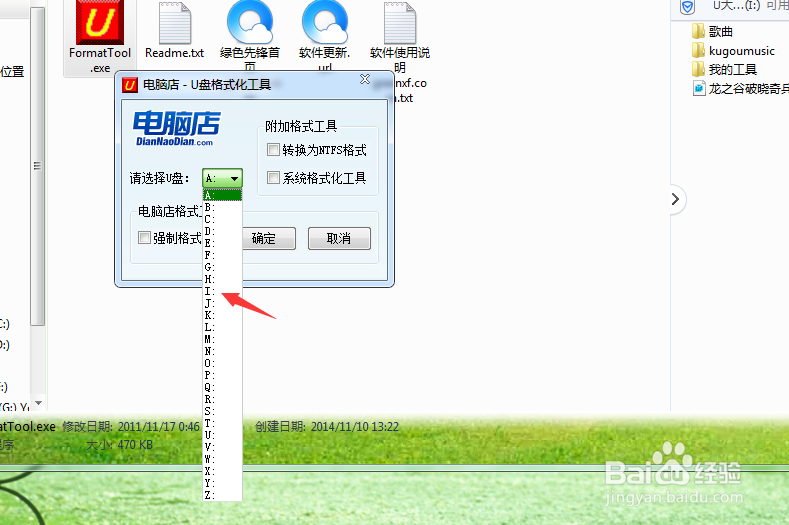
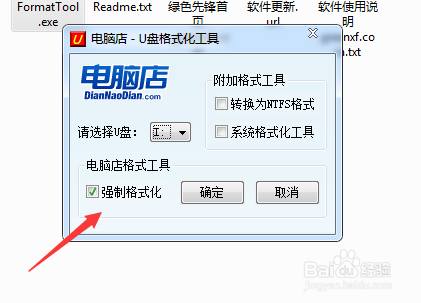
3、选择你的盘符,点击确定U盘格式就开始了。

强制格式化U盘方法强制格式化U盘方法
© 2026 智德知识库
信息来自网络 所有数据仅供参考
有疑问请联系站长 site.kefu@gmail.com