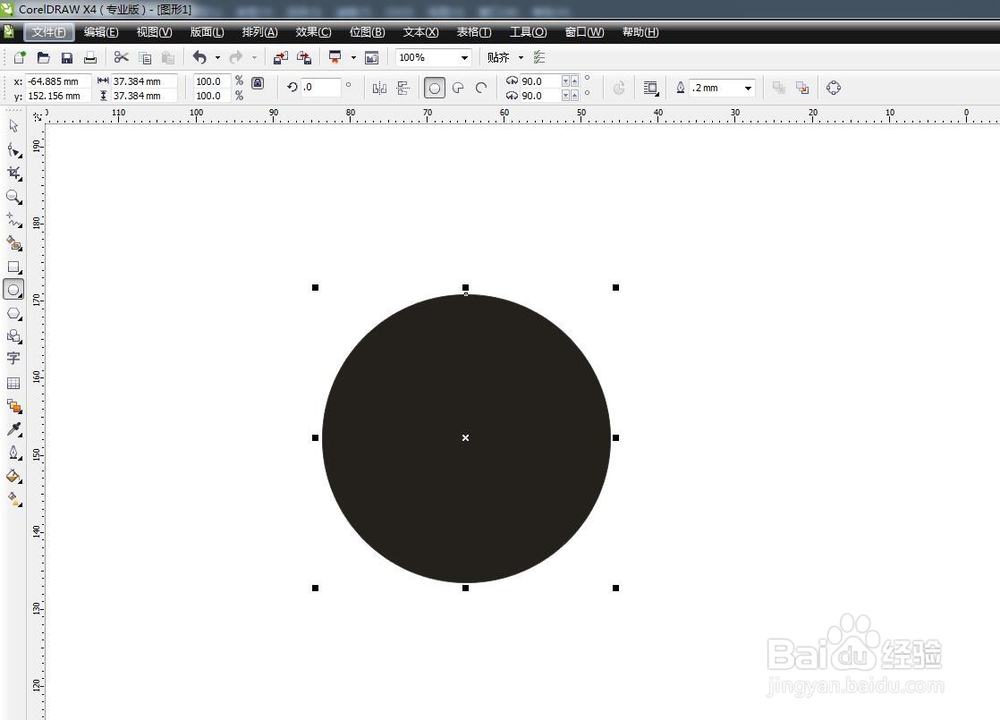
1、启动软件绘制一个圆形
首先启动CorelDRAW软件,新建一个文件,在工具栏中选择椭圆形工具绘制一个圆形,填充黑色
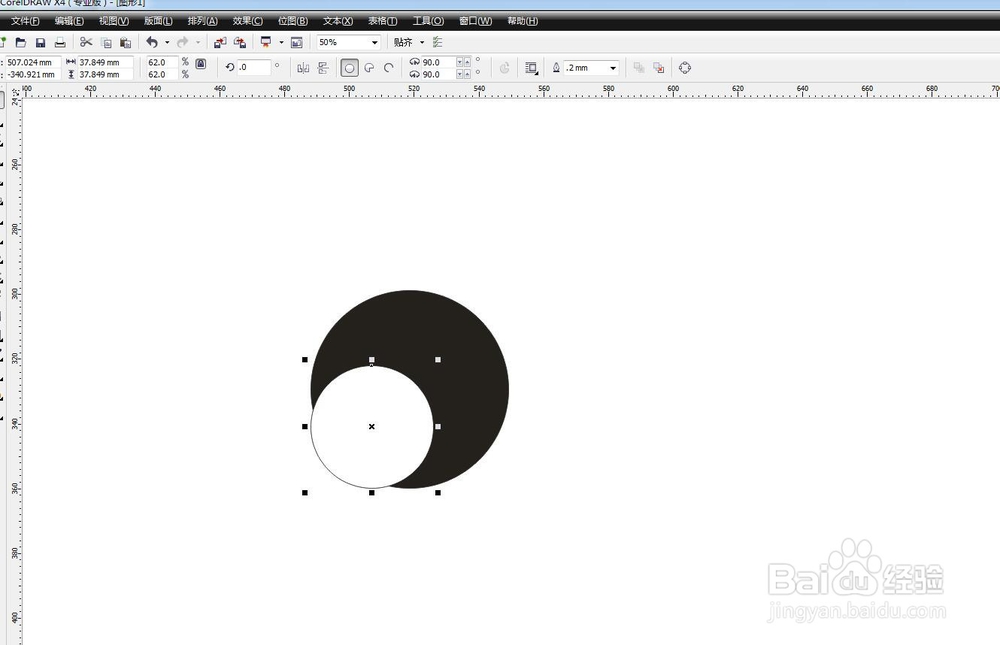
2、复制一个小圆形
选中这个圆形,向内拖动可以缩小,不要松开鼠标,点击鼠标右键可以复制出一个,填充白色
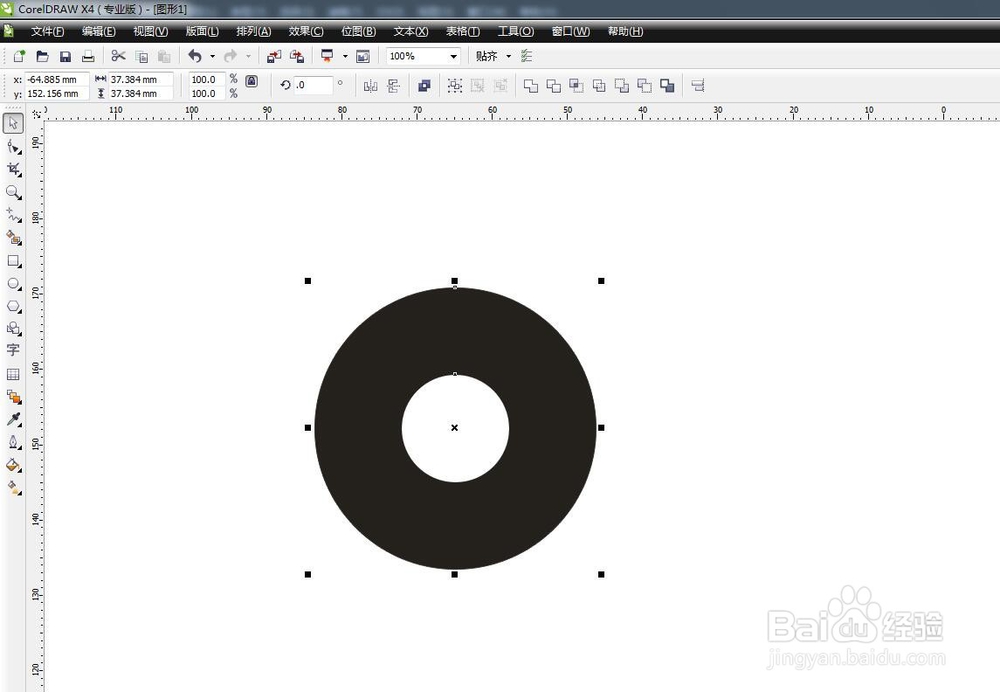
3、执行居中对齐
选中两个圆形,执行水平居中,垂直居中对齐,快捷键C/E
4、绘制一个小圆形
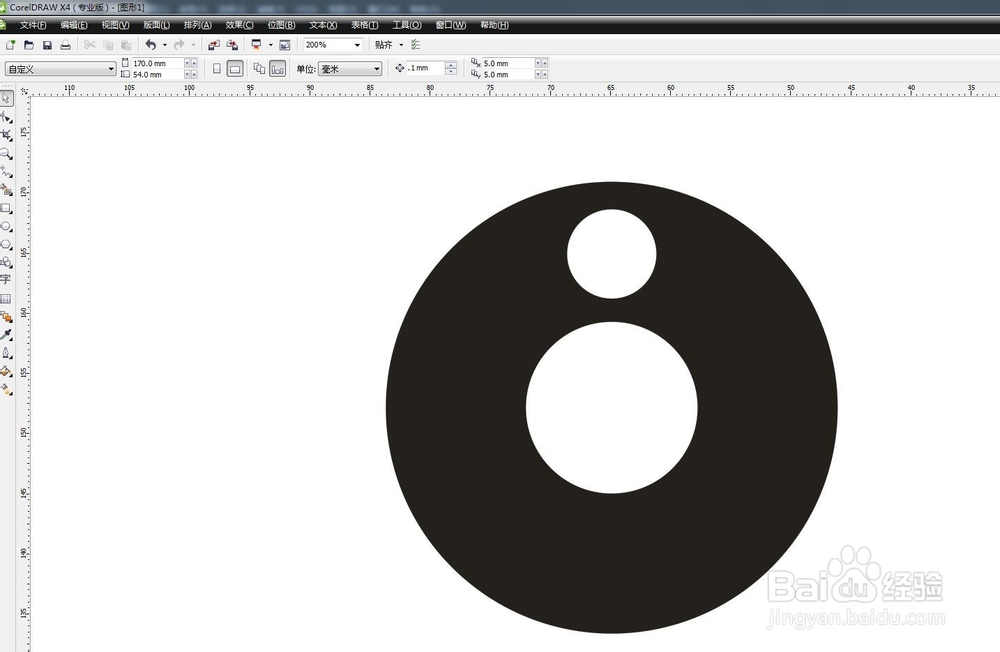
在上方绘制一个小圆形。放在两个圆形之间。如下图,垂直居中对齐,填充白色
5、将小圆变为旋转模式
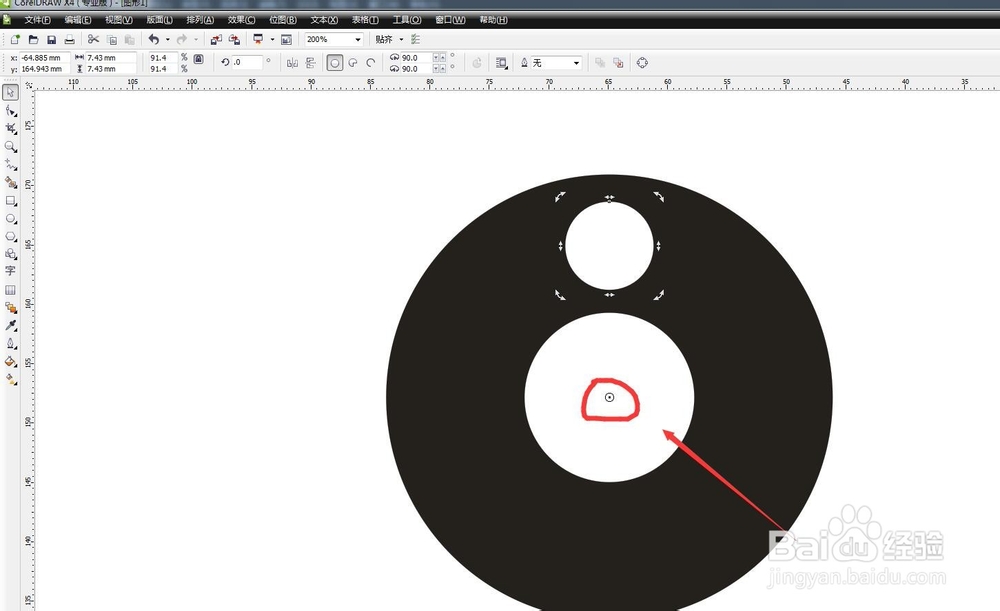
选中小圆形,再次点击变为旋转状态,将中心点像下拖动,移动到大圆的中心的位置
6、旋转复制小圆
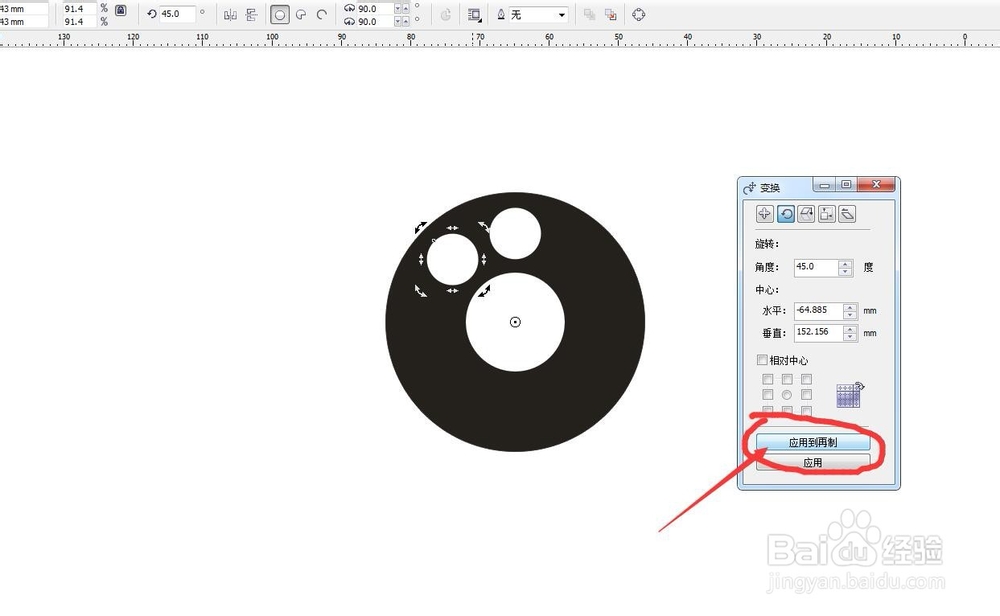
按住CTRL键可以整倍角度的旋转,旋转45度,也可以直接在调出旋转面板输入数值
7、再制功能复制
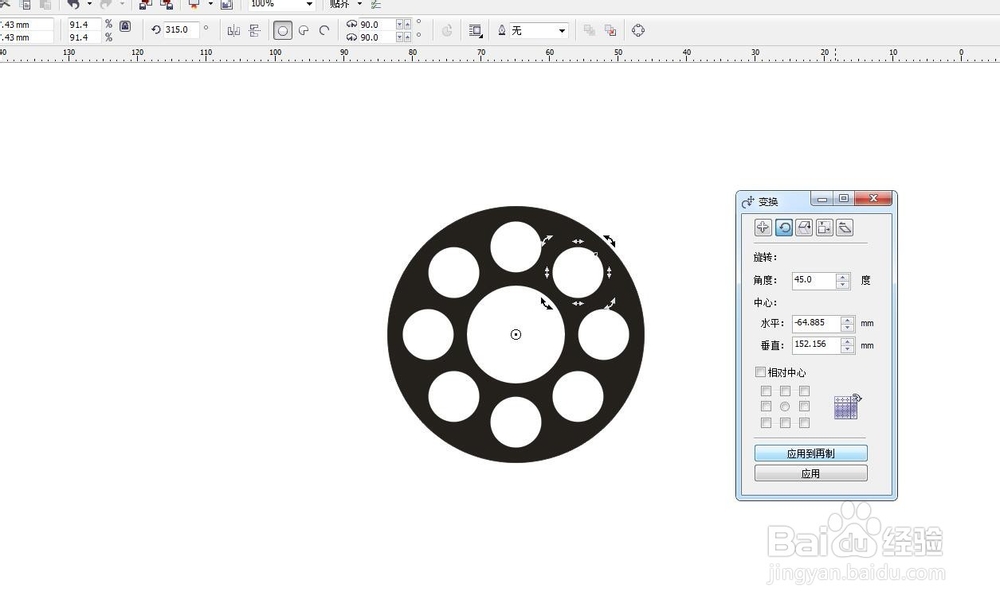
不要执行其他任何操作,使用快捷键CTRL+D再制功能,重复复制小圆形,知道绕满一周
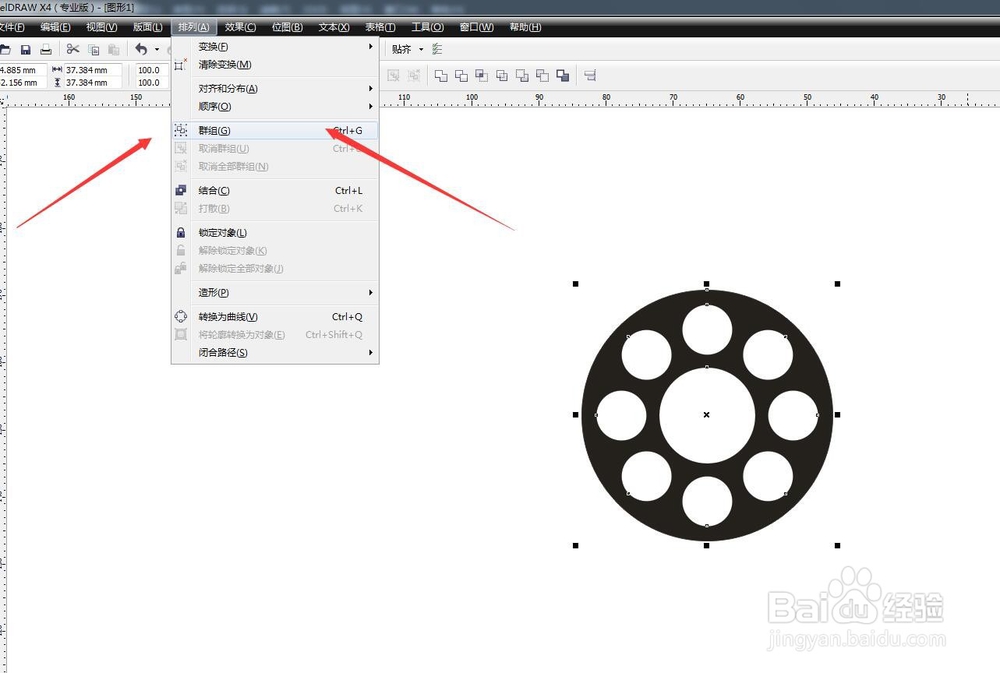
8、进行群组
这样旋转出来的圆形都是围绕着中心点的,将所有部分选中,进行群组,为一个整体,完成