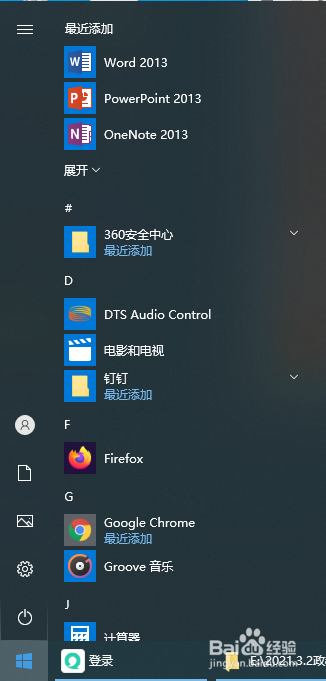
1、打开Windows 10系统的电脑,点击左下角 视窗图标⇢点击上面 齿轮(设置图标)
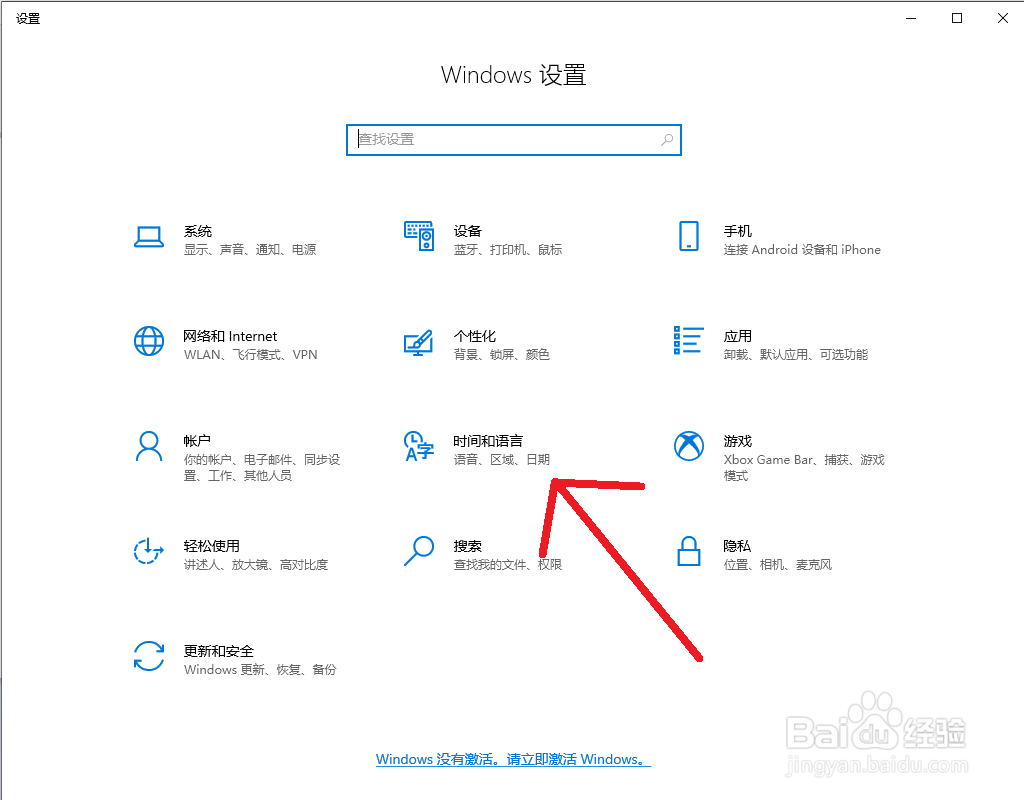
2、点击 时间和语言
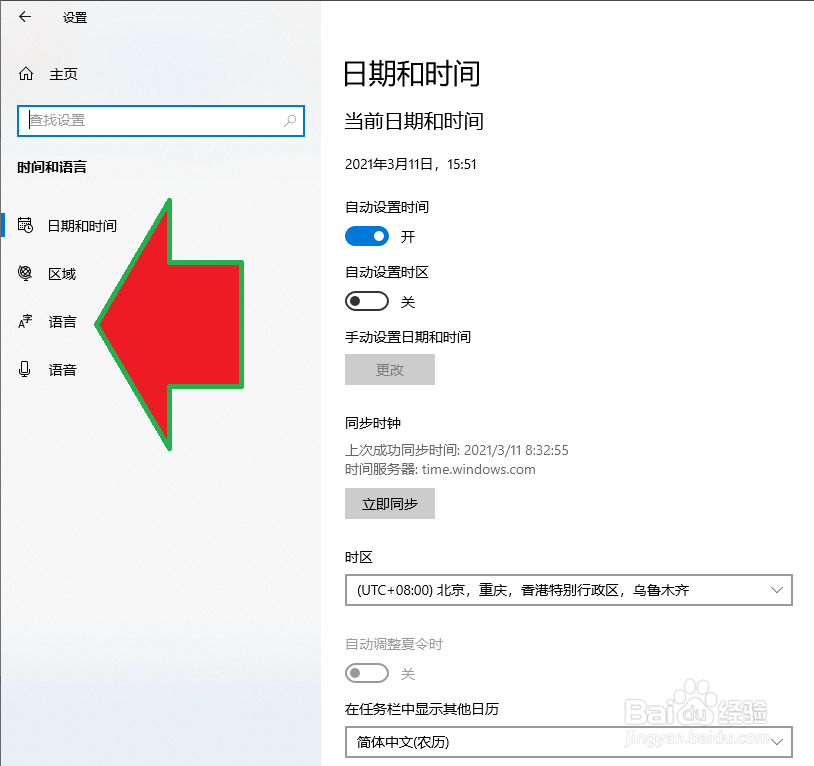
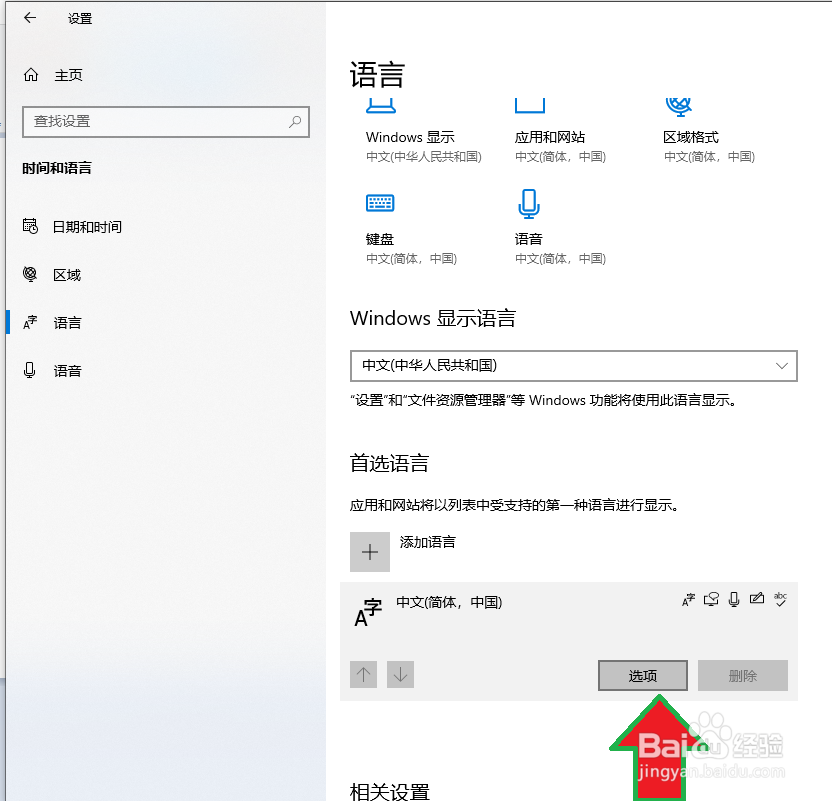
3、点击左侧 语言
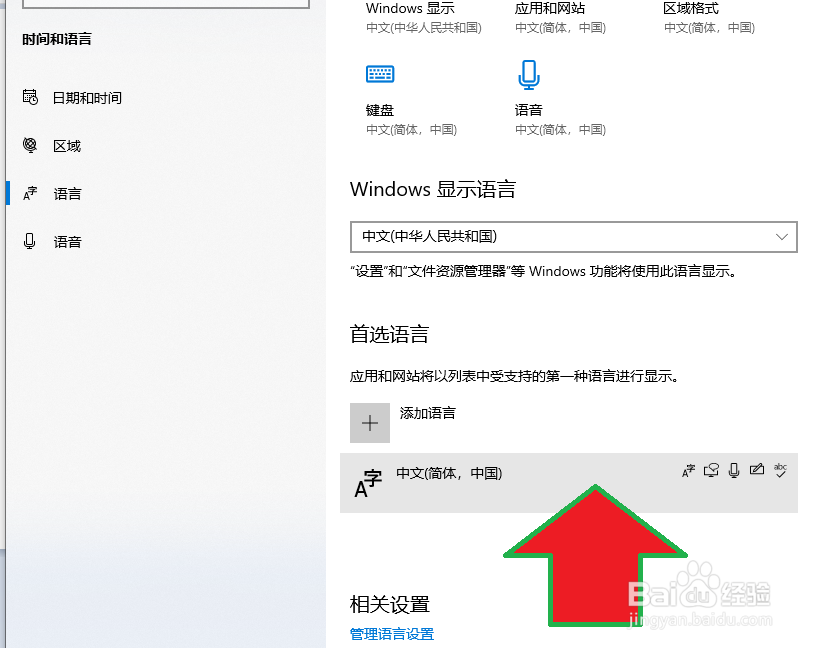
4、点击右侧 中文(简体 中国)
5、点击 选项
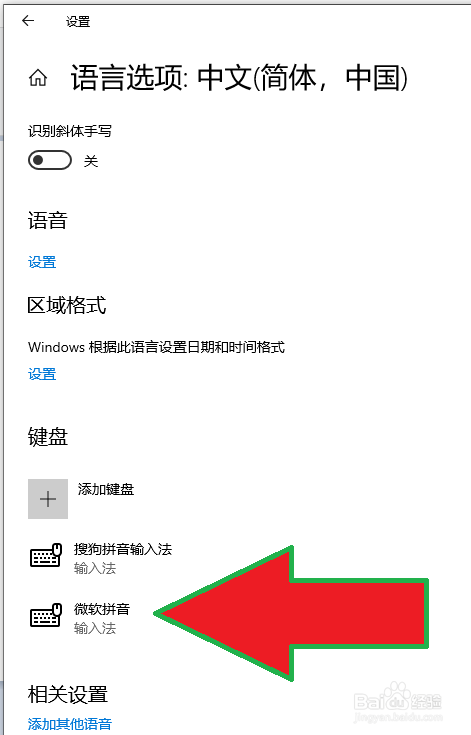
6、点击 微软拼音
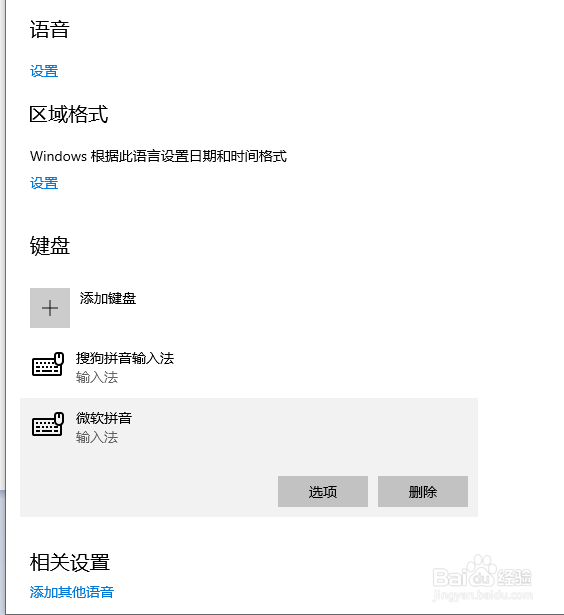
7、点击删除
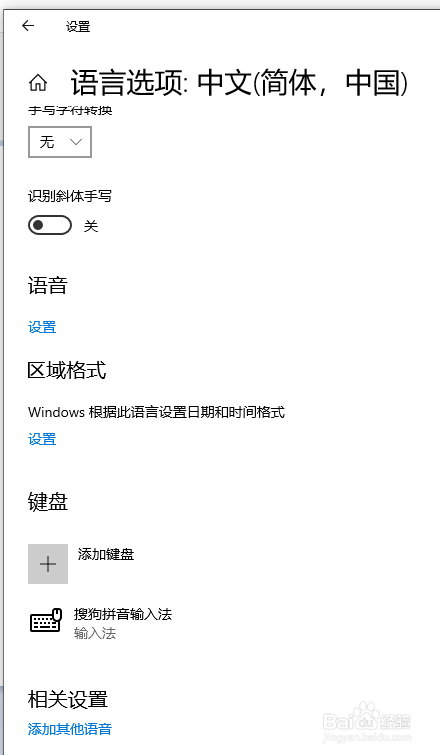
8、只剩下 搜狗拼音输入法。
1、电脑桌面左下角 视窗图标⇢设置⇢时间和语言⇢左侧 语言⇢中文(简体 中文)⇢选项⇢微软拼音⇢删除
1、打开Windows 10系统的电脑,点击左下角 视窗图标⇢点击上面 齿轮(设置图标)
2、点击 时间和语言
3、点击左侧 语言
4、点击右侧 中文(简体 中国)
5、点击 选项
6、点击 微软拼音
7、点击删除
8、只剩下 搜狗拼音输入法。
1、电脑桌面左下角 视窗图标⇢设置⇢时间和语言⇢左侧 语言⇢中文(简体 中文)⇢选项⇢微软拼音⇢删除